Supprimer les pages blanches d’un PDF scanné
5 min de lecture
Repérez et supprimez les pages blanches d’un scan recto verso. Réglez le seuil d’encre, vérifiez chaque page et enregistrez le PDF nettoyé.
Un scanner recto verso lit les deux faces de chaque feuille. Quand le verso est vide, vous obtenez quand même une page : une pile de 40 feuilles devient un PDF de 80 pages dont une sur deux est blanche. Les supprimer à la main est long et source d’erreurs.
Supprimer les pages blanches mesure chaque page, marque celles qui semblent vides, vous laisse corriger ses choix et enregistre un PDF nettoyé. L’outil fonctionne dans votre navigateur, il est gratuit et conserve le fichier d’origine.
Pas à pas
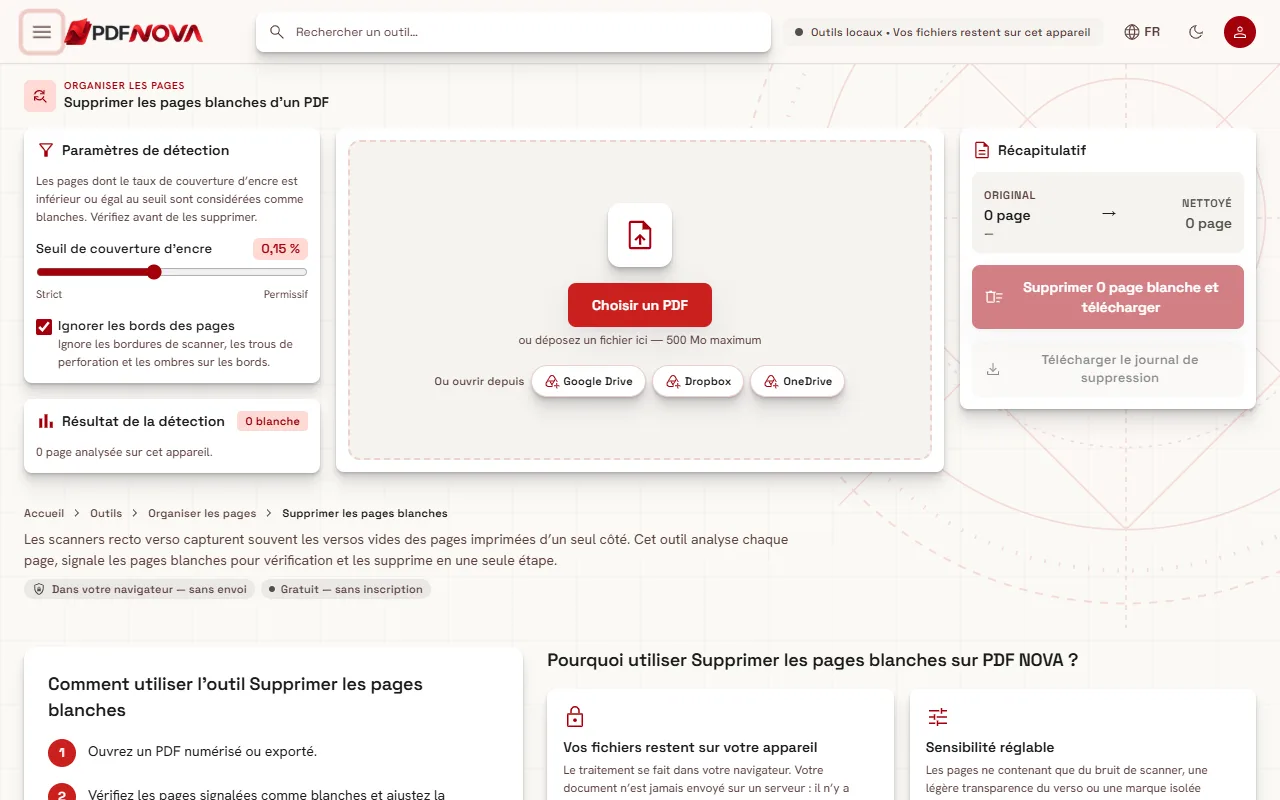
- Ouvrez Supprimer les pages blanches et cliquez sur Choisir un PDF.
- L’outil analyse chaque page sur votre appareil. Une ligne de progression indique « Analyse des pages… 12 sur 80 ».
- Les pages qu’il juge blanches sont marquées Supprimer dans la zone Tri des pages. Le Résultat de la détection indique combien de pages blanches ont été trouvées.
- Cliquez sur une page pour inverser la décision : conserver une page marquée, ou marquer une page oubliée.
- Consultez le Récapitulatif : le nombre de pages d’origine, le nombre après nettoyage et les pages à supprimer.
- Cliquez sur le bouton qui indique, par exemple, Supprimer 38 pages blanches et télécharger.
Comment les pages blanches sont détectées
L’outil affiche chaque page dans votre navigateur et compte les pixels qui ne sont pas presque blancs. Un pixel compte comme de l’encre quand sa luminosité passe sous un niveau fixe (200 sur une échelle de 0 à 255). La part de la page couverte par ces pixels est la couverture d’encre de la page, affichée dans un badge comme « 0,15 % d’encre ».
Le curseur Seuil de couverture d’encre fixe la limite. Une page dont la couverture est inférieure ou égale au seuil est marquée blanche. Le curseur compte huit crans, de 0,02 % du côté Strict à 0,8 % du côté Permissif, et démarre à 0,15 %.
- Strict ne supprime que les pages presque parfaitement blanches. Utilisez-le si votre document comporte des pages avec très peu de contenu, par exemple une page avec seulement une courte ligne de signature.
- Permissif supprime aussi les pages légèrement sales : points parasites, ombre légère, transparence du verso. Utilisez-le pour les scans anciens ou grisâtres.
Les pages avec du texte imprimé ou des images ont une couverture bien supérieure à ces valeurs, elles sont donc conservées. Une page qui ne porte qu’une petite marque peut toutefois passer sous un seuil permissif, d’où l’importance de l’étape de vérification.
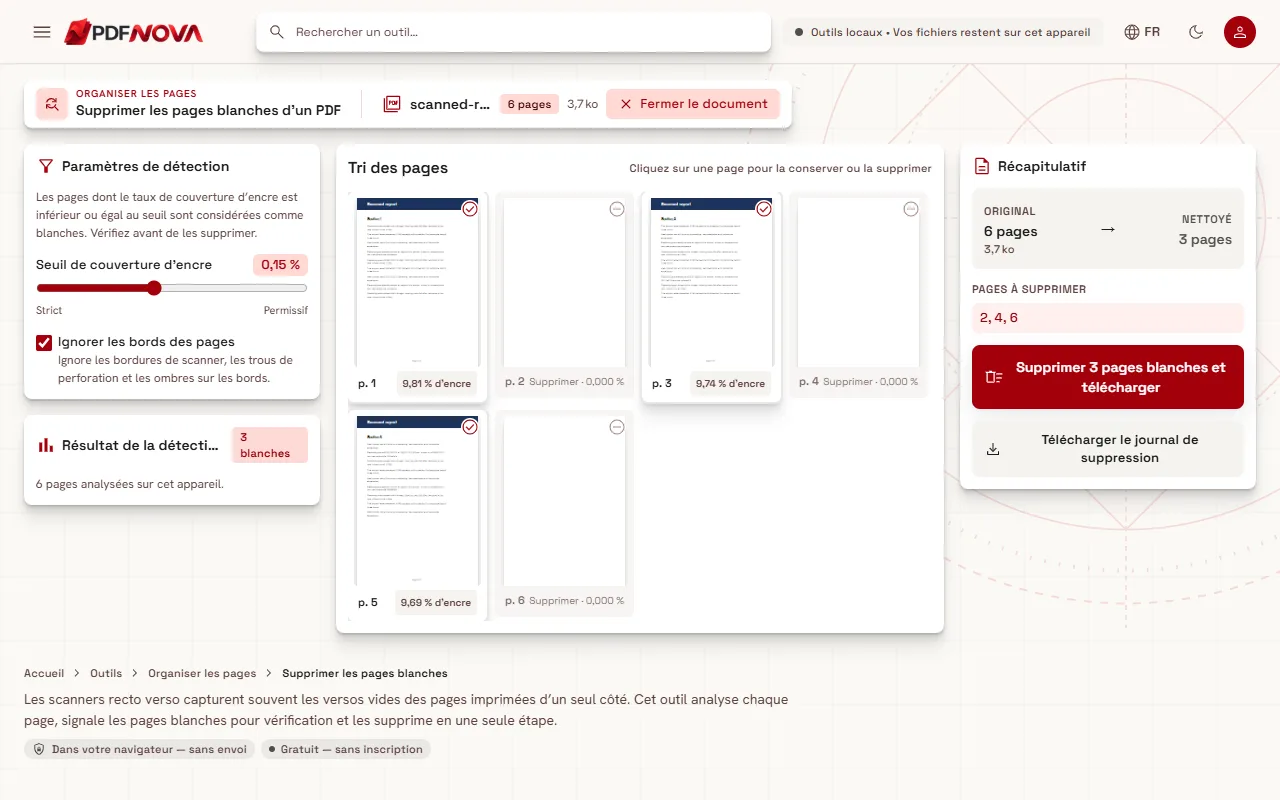
Ignorer les bords des pages
L’interrupteur Ignorer les bords des pages est activé par défaut. Il écarte de la mesure une bordure d’environ 4 % du plus petit côté de la page. Cela évite les bordures de scanner, les trous de perforation et les ombres sur les bords, qui feraient sinon paraître utilisée une page propre. Désactivez-le seulement si du vrai contenu se trouve au bord de la page, comme un trait fin sur un formulaire.
Vérifier avant de supprimer
La détection est une mesure, pas une garantie. Rien n’est supprimé tant que vous n’avez pas cliqué sur le bouton de téléchargement, et chaque page peut être corrigée d’un clic. Examinez en particulier :
- les pages marquées à supprimer dont vous savez qu’elles portent une note au crayon discrète ou un tampon gris clair ;
- les pages conservées mais manifestement vides, peut-être à cause du bruit du scanner. Augmentez le seuil ou cliquez dessus pour les marquer.
Si toutes les pages sont marquées blanches, l’outil vous demande d’en garder au moins une. Télécharger le journal de suppression enregistre un fichier texte listant chaque page, sa couverture d’encre et si elle a été supprimée ou conservée. C’est une trace utile quand vous nettoyez un lot de documents.
Situations typiques
- Scan recto verso d’originaux imprimés d’un seul côté. Le seuil par défaut convient généralement. Vérifiez le résultat et téléchargez.
- Pages volontairement blanches. Certains documents contiennent une page indiquant qu’elle est volontairement laissée vide. Elle comporte du texte, donc elle est conservée. Cliquez dessus pour la supprimer si vous n’en voulez pas.
- Scans médiocres et grisâtres. Essayez un ou deux crans vers Permissif et laissez Ignorer les bords des pages activé.
- Feuilles seulement en partie blanches. La détection juge la page entière : elle ne peut pas rogner une partie de page. Utilisez Rogner un PDF pour cela.
Nettoyer le reste du scan
Les pages blanches ne sont généralement pas le seul souci. Après les avoir supprimées :
- redressez les feuilles couchées avec Faire pivoter un PDF, comme expliqué dans faire pivoter un PDF définitivement ;
- corrigez l’ordre des pages avec Organiser un PDF et le guide sur la réorganisation des pages ;
- supprimez par numéro tout ce dont vous ne voulez pas, voir supprimer des pages d’un PDF ;
- rendez le texte interrogeable avec l’OCR : rendre un PDF scanné interrogeable ;
- allégez le fichier final en suivant compresser un PDF sans perdre en qualité.
Problèmes fréquents
- Une page avec du texte clair a été marquée blanche. Déplacez le curseur vers Strict, ou cliquez sur la page pour la conserver.
- Des pages blanches n’ont pas été détectées. Elles présentent probablement un bruit de scan supérieur au seuil. Déplacez le curseur vers Permissif et vérifiez le badge de couverture de quelques pages.
- Une minuscule marque fait paraître la page utilisée. Une poussière ou l’ombre d’une agrafe peut faire dépasser la limite. Cliquez sur la page pour la marquer à supprimer.
- Cela prend un moment. L’analyse se fait sur votre appareil et les longs documents demandent un peu de temps. La ligne de progression montre l’avancement.
Confidentialité
Les pages sont affichées et mesurées sur votre appareil. Le PDF nettoyé est construit dans votre navigateur et enregistré sur votre ordinateur. Rien n’est envoyé.
FAQ
Supprimer les pages blanches est-il gratuit ?
Oui. L’outil est gratuit, sans compte, et n’ajoute aucun filigrane.
Cela fonctionne-t-il sur des scans qui ne sont que des images ?
Oui. La détection regarde l’aspect de la page, pas son texte : les images scannées fonctionnent.
Va-t-il supprimer les pages qui ne contiennent qu’un numéro de page ?
Pas avec le seuil par défaut, car un numéro de page couvre plus de surface que cela. Un réglage très permissif peut attraper ces pages : vérifiez donc les badges avant de télécharger.
Supprimer des pages dégrade-t-il la qualité des autres ?
Non. Les pages restantes sont copiées telles quelles dans le nouveau fichier.