Firmare un PDF senza stamparlo né scansionarlo
6 min di lettura
Aggiungi una firma disegnata, digitata o caricata a un PDF nel browser, posizionala, inserisci la data e scarica la copia firmata. Ecco tutti i passaggi.
La vecchia routine la conosciamo: stampare il contratto, firmarlo con la penna, scansionarlo, allegarlo a un’email. Spreca carta, richiede dieci minuti e la scansione spesso viene storta. Se il documento è già un PDF, puoi saltare tutto e mettere la firma direttamente sulla pagina.
Questa guida mostra come farlo con Firma PDF, cosa significano le opzioni di firma, come evitare gli errori più comuni e, altrettanto importante, cosa dimostra e cosa non dimostra l’immagine della tua firma.
Firmare un PDF in quattro passaggi
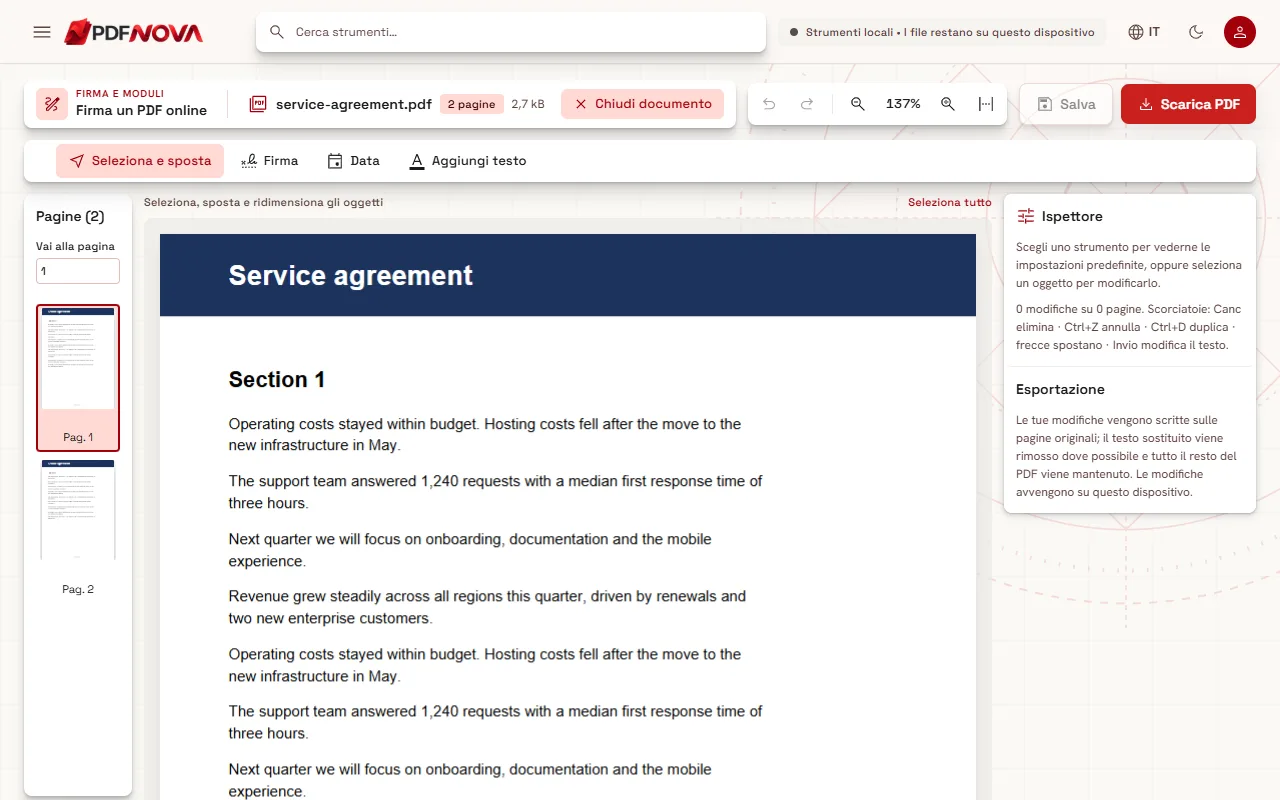
- Apri Firma PDF e aggiungi il PDF che devi firmare.
- Scegli lo strumento Firma nella barra degli strumenti di modifica e crea la tua firma.
- Clicca su Usa la firma, poi posizionala sulla pagina e ridimensionala.
- Clicca su Scarica PDF per ottenere la copia firmata.
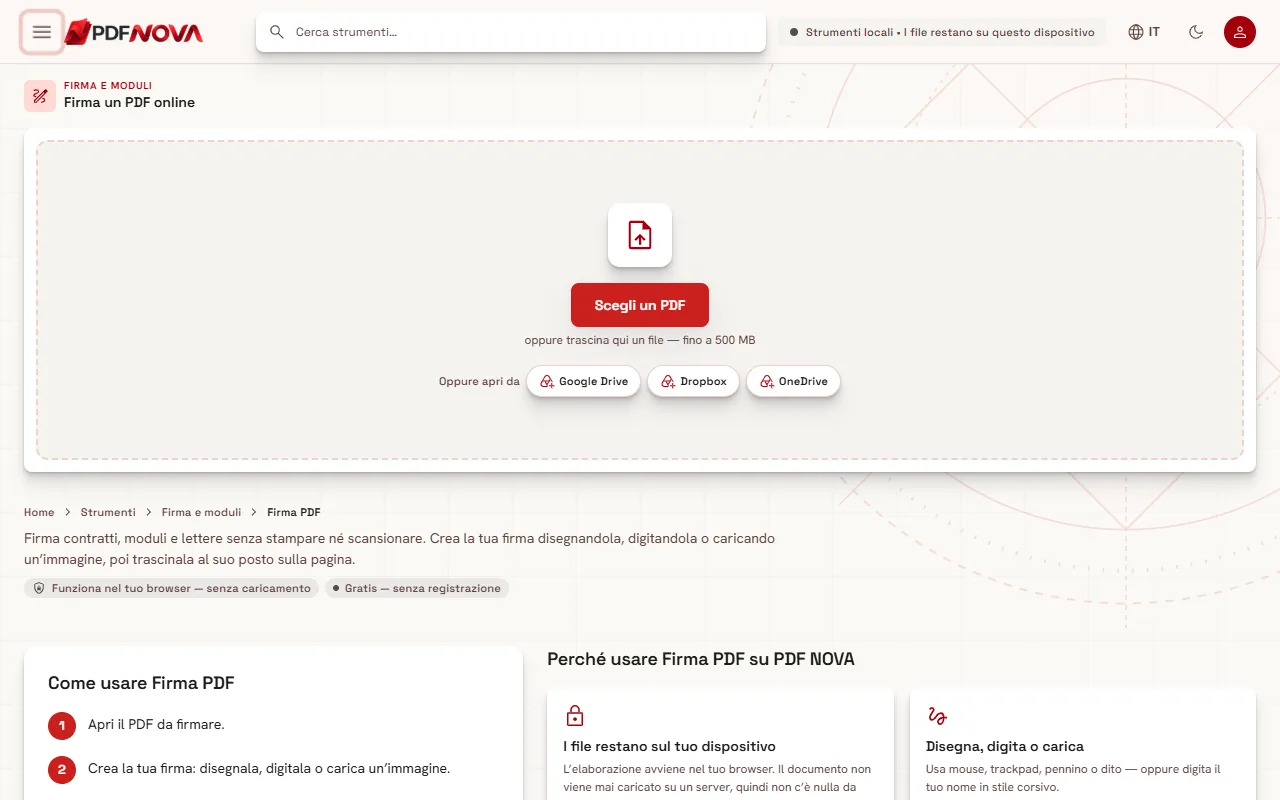
Firma PDF usa lo stesso editor di Editor PDF, quindi il documento viene mostrato pagina per pagina e puoi scorrere fino alla pagina che richiede la tua firma. Nulla viene esportato finché non premi il pulsante di salvataggio, e il file firmato prende il nome dell’originale con l’aggiunta di "signed".
I tre modi per creare una firma
Quando scegli lo strumento Firma si apre una finestra intitolata Aggiungi la tua firma con tre metodi.
Disegna
Usa il mouse, il trackpad, il dito o una penna sull’area di disegno. Uno schermo touch o una penna di solito danno il risultato più naturale; il mouse tende a dare un tratto rigido. Se il primo tentativo non ti piace, usa Cancella e ricomincia. Puoi scegliere il colore dell’inchiostro: Nero, Blu o Blu navy. L’inchiostro blu o blu navy ha un vantaggio pratico su una copia stampata, perché è più facile distinguere una firma originale da una fotocopia.
Digita
Scrivi il tuo nome e scegli uno dei tre stili di scrittura: Fluido, Elegante o A mano. È l’opzione più rapida ed è perfettamente leggibile, il che è utile quando conta più una firma pulita e uniforme che una personale.
Carica
Se hai già una foto o una scansione della tua firma scritta a mano, sceglila con Scegli un’immagine. Funzionano file PNG e JPG. Firma un foglio bianco con una penna scura, fotografalo con buona luce e ritaglia stretto. L’opzione Rimuovi lo sfondo bianco rende trasparente la carta, così la firma non copre il testo sotto. Si applica alla prossima immagine che scegli, quindi spuntala prima di selezionare il file.
Salvare la firma per la prossima volta
In fondo alla finestra c’è una casella con l’etichetta Salva per la prossima volta (memorizzata solo in questo browser). Se è spuntata, la firma finisce in un piccolo Archivio firme che ne contiene fino a cinque. La volta successiva ne scegli una con Usa la firma salvata invece di disegnarla di nuovo.
Due cose da sapere. Primo, l’archivio vive solo nel tuo browser, quindi non è disponibile su un altro computer e cancellare i dati del browser lo svuota. Secondo, su un computer condiviso o pubblico non salvare la tua firma, oppure eliminala dall’archivio prima di andare via.
Posizionare e ridimensionare la firma
Dopo la conferma, la firma compare sulla pagina come un oggetto che puoi spostare e ridimensionare. Alcune abitudini rendono il risultato professionale:
- Metti la firma sulla riga della firma, non sopra il testo stampato.
- Mantieni le proporzioni. Allungare una firma in una sola direzione la fa sembrare artificiale.
- Ingrandisci prima di posizionarla su un campo piccolo, così cade con precisione.
- Usa lo strumento Data per inserire la data di oggi accanto alla firma quando il documento la richiede.
Se il documento ha più punti da firmare, come le sigle su ogni pagina, seleziona di nuovo lo strumento Firma e scegli ogni volta la firma salvata.
Problemi comuni e come risolverli
La firma appare sgranata. La causa più comune è una foto caricata troppo piccola o troppo compressa. Rifalla a risoluzione più alta, oppure disegna la firma.
C’è un riquadro bianco intorno alla firma. Hai caricato un’immagine con sfondo bianco. Sceglila di nuovo con Rimuovi lo sfondo bianco spuntato.
La pagina è una scansione e devo anche scriverci sopra. Una pagina scansionata è un’immagine, ma puoi comunque posizionarci una firma. Per aggiungere anche testo digitato, vedi come modificare il testo in un PDF; per rendere prima ricercabile una scansione, vedi come rendere ricercabile un PDF scansionato.
Il modulo ha un campo firma. I moduli interattivi a volte contengono un campo firma dedicato. Compila modulo PDF non li compila e ti indirizza a Firma PDF, quindi posiziona la tua firma sulla pagina dove compare il campo. La nostra guida per compilare i moduli PDF online spiega il resto del procedimento.
Il file firmato è troppo grande per un’email. Passalo dopo in Comprimi PDF. La guida per comprimere un PDF senza perdere qualità spiega i compromessi.
Cos’è l’immagine di una firma e cosa non è
Questa è la parte che molti saltano. Firma PDF posiziona sulla pagina un’immagine della tua firma. Molti paesi accettano una firma elettronica semplice per gli accordi ordinari, purché dimostri che avevi l’intenzione di firmare. Per esempio, sia l’ESIGN Act statunitense sia il regolamento europeo eIDAS riconoscono in termini generali le firme elettroniche.
Tre limiti da conoscere:
- Alcuni documenti richiedono un tipo di firma più forte, come una firma elettronica avanzata o qualificata, oppure autografa. Verifica cosa richiedono il destinatario o la legge; questa guida non è una consulenza legale.
- Un’immagine non dimostra che il documento sia rimasto invariato dopo la firma. Lo fa una firma digitale crittografica, rilasciata tramite un certificato. PDF NOVA al momento non offre la firma basata su certificato.
- L’immagine di una firma può essere copiata da chiunque riceva il file. Condividi i documenti firmati solo con chi ne ha bisogno e valuta di proteggere il PDF con una password quando viaggia per email.
Nel dubbio, chiedi a chi ti ha inviato il documento quale tipo di firma accetta. Per la maggior parte delle pratiche quotidiane, come una richiesta di affitto, una liberatoria o un’approvazione interna, ci si aspetta una firma semplice.
Privacy
Firma PDF funziona nel tuo browser. Il documento viene letto dal tuo dispositivo, la firma viene aggiunta in memoria e il file firmato viene salvato di nuovo sul tuo dispositivo. Il documento non viene caricato su un server. Anche le firme nell’archivio sono memorizzate solo nel tuo browser.
Domande frequenti
Firma PDF è gratuito e aggiunge una filigrana?
È disponibile nel piano gratuito, non richiede un account e non aggiunge filigrane né marchi al file.
Posso firmare più documenti di seguito?
Sì. Salva la firma nell’archivio una volta, poi scegli ogni volta quella. Se più documenti vanno insieme, puoi prima unirli con Unisci PDF e firmare il risultato. La guida per unire file PDF nell’ordine giusto lo spiega.
La firma rende il PDF di sola lettura?
No. Lo strumento aggiunge l’immagine della firma alla pagina; non blocca il documento. Per questo l’immagine di una firma non sostituisce una firma basata su certificato quando serve proteggere dalle manomissioni.
Il mio documento è un modulo. Cosa viene prima, compilare o firmare?
Compila il modulo, poi firma. Vedi la guida per compilare i moduli PDF online; appiattire il modulo prima di firmare impedisce che le risposte vengano modificate dopo.