PDF-Formular online ausfüllen und speichern
5 Min. Lesezeit
Textfelder, Kontrollkästchen und Listen eines PDF-Formulars im Browser ausfüllen, dann speichern oder verflachen, damit Antworten nicht mehr änderbar sind.
Anträge, Steuerunterlagen, Versicherungsmeldungen und Schulformulare kommen oft als PDF. Sie nur auszudrucken, um Kästchen von Hand auszufüllen, ist langsam, und Handschrift ist nicht immer lesbar. Viele dieser PDFs sind tatsächlich interaktiv: Sie enthalten echte Felder, in die Sie tippen können. Entscheidend ist zu wissen, ob Ihres dazugehört und wie Sie Ihre Antworten speichern, damit sie in jedem PDF-Betrachter erscheinen.
Diese Anleitung behandelt PDF-Formular ausfüllen: was es ausfüllen kann, was nicht und was Sie in jedem Fall tun.
Ein PDF-Formular in vier Schritten ausfüllen
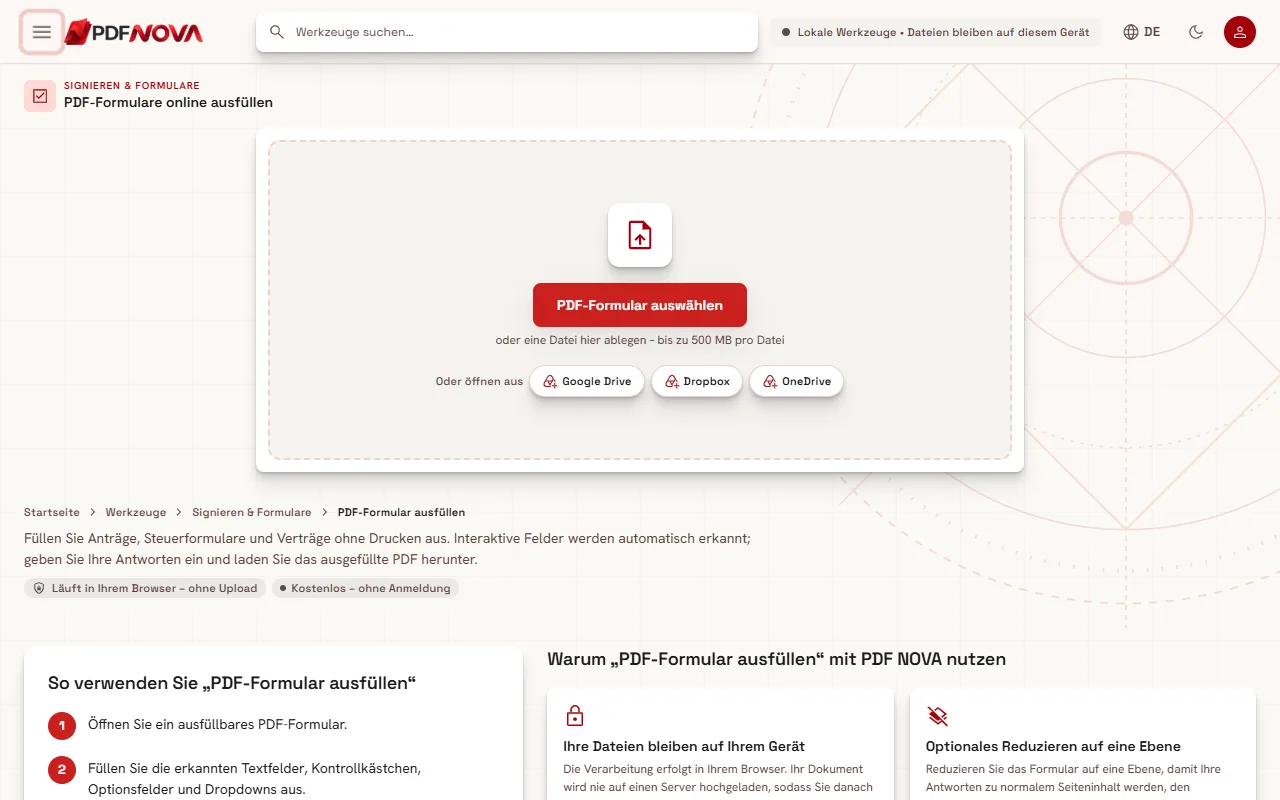
- Öffnen Sie PDF-Formular ausfüllen und klicken Sie auf PDF-Formular auswählen.
- Warten Sie einen Moment, während das Formular gelesen wird. Die Felder werden automatisch erkannt und im Bereich Felder aufgelistet.
- Tippen Sie Ihre Antworten ein, haken Sie Kästchen an und wählen Sie Optionen.
- Klicken Sie auf Ausgefülltes PDF speichern, um das fertige Formular herunterzuladen.
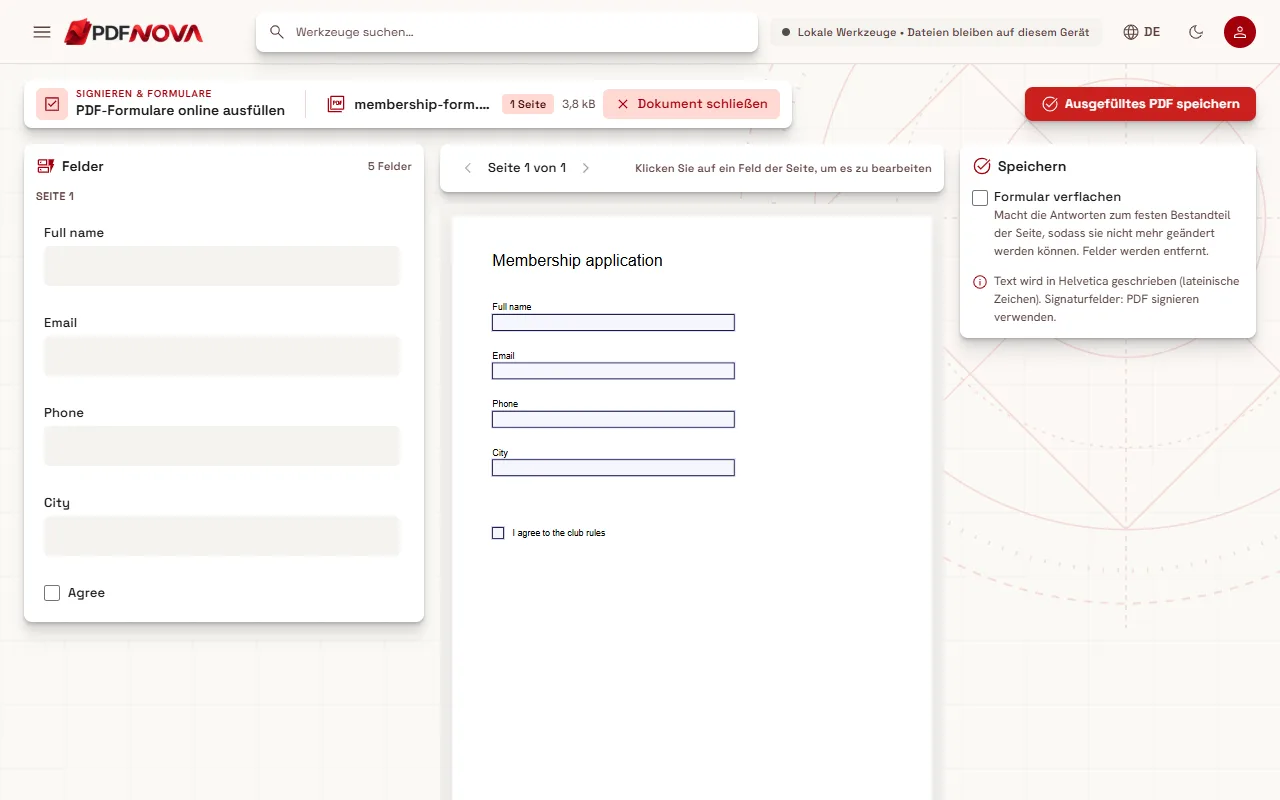
Sobald das Formular geladen ist, sehen Sie links die Felder, nach Seiten gruppiert. In der Mitte steht eine Vorschau der Seite mit Ihren aktuellen Werten, und der Tipp „Klicken Sie auf ein Feld der Seite, um es zu bearbeiten“ zeigt, dass Sie auch direkt in der Vorschau statt in der Liste arbeiten können.
Was das Werkzeug ausfüllen kann
Das Werkzeug arbeitet mit standardmäßigen interaktiven PDF-Formularen, den sogenannten AcroForms. Es verarbeitet:
- Textfelder
- Kontrollkästchen
- Optionsfelder (eine Auswahl unter mehreren)
- Auswahlmenüs und Listen
Namen, Beschriftungen und Optionen stammen direkt aus dem PDF, erscheinen also genau so, wie der Autor des Formulars sie geschrieben hat. Felder, die der Autor als schreibgeschützt markiert hat, werden mit „(schreibgeschützt)“ angezeigt und lassen sich nicht ändern. Neben jedem Feld können Sie mit Leeren den Inhalt wieder entfernen.
Hat das Formular Pflichtfelder, warnt der Bereich Speichern, wie viele noch leer sind, und nennt die ersten, damit Sie nicht versehentlich ein unvollständiges Formular absenden.
Speichern oder verflachen: was ist besser?
Im Bereich Speichern gibt es die Einstellung Formular verflachen. Die Wahl ist wichtig.
- Ohne Verflachen behält das gespeicherte PDF seine Felder, sodass Sie oder der Empfänger es später öffnen und eine Antwort ändern können. Das ist richtig, wenn Sie später zurückkommen möchten oder das System des Empfängers die Feldwerte ausliest.
- Mit Verflachen werden Ihre Antworten fester Bestandteil der Seite und die Felder entfernt, sodass sie nicht mehr bearbeitbar sind. Das ist richtig für eine endgültige Kopie, die Sie per E-Mail senden, drucken oder archivieren.
Eine gute Gewohnheit ist, beides zu speichern: eine bearbeitbare Kopie für sich selbst und eine verflachte zum Versenden. Die ausgefüllte Datei trägt den Namen des Originals mit dem Zusatz „ausgefuellt“, zum Beispiel „antrag_ausgefuellt.pdf“.
Das Werkzeug entfernt außerdem jede in manchen PDFs versteckte XFA-Version des Formulars, damit jeder PDF-Betrachter die von Ihnen eingegebenen Werte statt einer älteren Fassung anzeigt.
Wenn das Werkzeug meldet, es gebe keine ausfüllbaren Felder
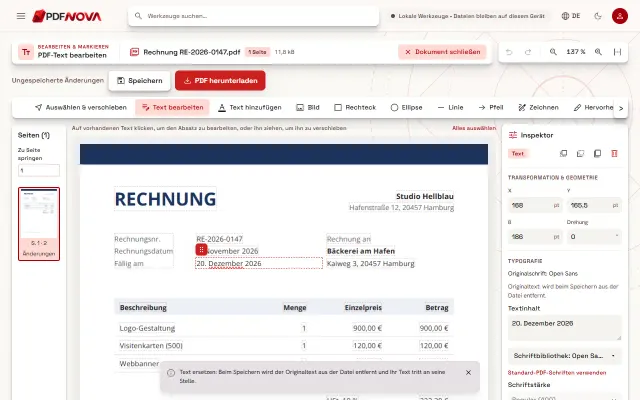
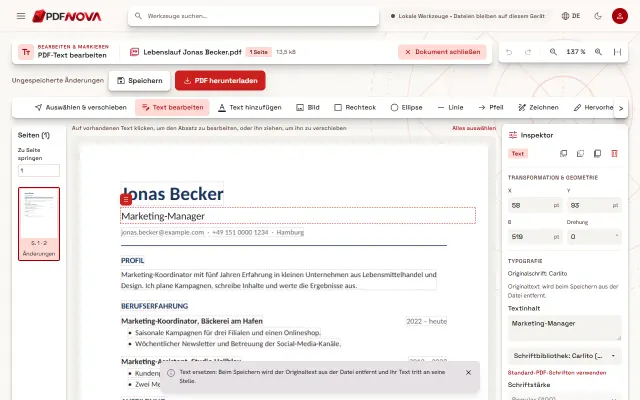
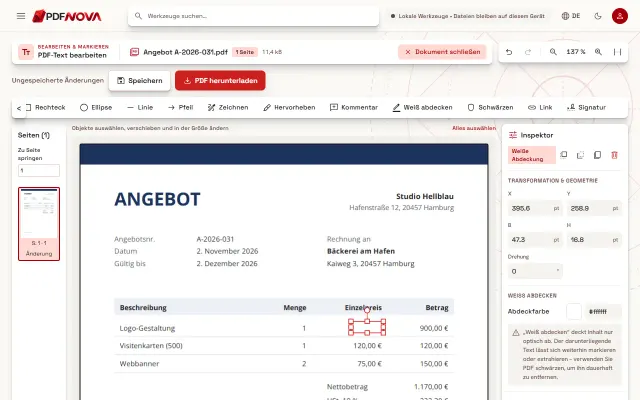
Sie öffnen ein PDF und sehen die Meldung „Dieses PDF hat keine ausfüllbaren Felder“. Das ist häufig: Viele Formulare sind nur ein Bild eines Formulars, etwa ein eingescanntes Papierblatt, ohne echte Felder dahinter. Nutzen Sie dann die Schaltfläche In PDF-Text bearbeiten öffnen. In PDF-Text bearbeiten können Sie Textfelder und Häkchen an beliebiger Stelle der Seite einfügen und Ihre Signatur setzen. Unsere Anleitung zum Bearbeiten von Text in einem PDF erklärt, wie. Ist die Seite ein Scan und möchten Sie ihren Text durchsuchen oder kopieren können, lesen Sie gescannte PDFs durchsuchbar machen.
Eine andere Meldung, „Dies ist ein dynamisches (XFA-)Formular“, erscheint bei einer bestimmten Art von Formular, die mit der älteren XFA-Technik von Adobe erstellt wurde. Diese müssen mit Adobe Acrobat oder Reader ausgefüllt werden und lassen sich nicht im Browser ausfüllen, hier gibt es mit diesem Werkzeug keinen Ausweg.
Grenzen, die Sie beachten sollten
- Nur lateinische Zeichen. Antworten werden in Helvetica geschrieben. Akzentbuchstaben westeuropäischer Sprachen sind in Ordnung, andere Schriftsysteme wie Arabisch oder Kyrillisch werden noch nicht unterstützt.
- Signaturfelder werden hier nicht ausgefüllt. Ein Feld für eine Signatur wird mit dem Hinweis aufgeführt, PDF signieren zu verwenden. Füllen Sie den Rest des Formulars aus, speichern Sie es und signieren Sie es dann wie in PDF signieren ohne Ausdrucken beschrieben.
- Schaltflächen werden nicht ausgefüllt. Schaltflächen im Formular, etwa „Absenden“ oder „Zurücksetzen“, tun hier nichts. Verlangt ein Formular, dass Sie es über eine solche Schaltfläche online einreichen, speichern Sie das PDF und senden es auf dem Weg, den die Organisation beschreibt.
- Das Ergebnis wird geprüft. Nach dem Ausfüllen liest das Werkzeug die gespeicherte Datei erneut. Kann es nicht bestätigen, dass die Werte korrekt geschrieben wurden, sagt es das und speichert die Datei nicht, statt Ihnen ein Formular zu geben, das vollständig aussieht, es aber nicht ist.
Tipps für ein sauberes Ergebnis
Lesen Sie zuerst das ganze Formular, denn Antworten in einem Abschnitt ändern manchmal, was in einem anderen verlangt wird. Tragen Sie Daten im vom Formular verlangten Format ein. Enthält ein Formular ein Feld, das andere Felder aufsummieren soll, prüfen Sie diese Zahl selbst, bevor Sie sie absenden.
Blättern Sie vor dem Versand einer verflachten Kopie einmal durch die Vorschau. Das Verflachen ist für diese Datei endgültig, behalten Sie also Ihre bearbeitbare Fassung für den Fall, dass später ein Fehler auffällt.
Wenn Sie mehrere Dokumente in einer E-Mail zurücksenden, zeigt die Anleitung zum Zusammenfügen von PDF-Dateien in der richtigen Reihenfolge, wie Sie sie verbinden. Mit PDF komprimieren können Sie die Datei verkleinern, wenn sie als Anhang zu groß ist.
Datenschutz
PDF-Formular ausfüllen läuft vollständig in Ihrem Browser. Das Formular wird von Ihrem Gerät gelesen, im Arbeitsspeicher verarbeitet und wieder auf Ihrem Gerät gespeichert. Es wird nicht auf einen Server hochgeladen. Das ist wichtig bei Formularen mit persönlichen Angaben wie Adressen, Steuernummern oder Bankdaten.
Häufig gestellte Fragen
Ist das Ausfüllen von PDF-Formularen kostenlos?
Ja. Das Werkzeug ist im kostenlosen Tarif verfügbar, braucht kein Konto und fügt kein Wasserzeichen hinzu.
Woran erkenne ich, ob mein PDF ausfüllbare Felder hat?
Öffnen Sie es im Werkzeug. Gibt es Felder, werden sie im Bereich Felder aufgelistet. Wenn nicht, sehen Sie „Dieses PDF hat keine ausfüllbaren Felder“ und die Möglichkeit, in PDF-Text bearbeiten fortzufahren.
Kann ich das Formular auf dem Smartphone ausfüllen?
Das Werkzeug läuft im Browser, Sie können es also auf dem Smartphone ausprobieren. Bei langen Formularen ist ein Computer bequemer, weil Liste und Vorschau nebeneinander angezeigt werden.
Warum hat das Verflachen meine Felder entfernt?
Genau das bewirkt das Verflachen: Es macht die Felder zu gewöhnlichem Seiteninhalt. Wenn Sie erneut bearbeiten müssen, greifen Sie auf die nicht verflachte Kopie zurück, die Sie gespeichert haben.
Kann ich das Formular in derselben Sitzung signieren?
Signieren Sie es in einem zweiten Schritt mit PDF signieren. Füllen Sie das Formular zuerst aus und verflachen Sie es auf Wunsch, fügen Sie dann Ihre Signatur in die gespeicherte Datei ein.