تعبئة نموذج PDF أونلاين وحفظه خطوة بخطوة
وقت القراءة: 4 دقيقة
املأ حقول النص ومربعات الاختيار والقوائم المنسدلة في نموذج PDF داخل متصفحك، ثم احفظه أو سطّحه حتى لا يمكن تغيير الإجابات. خطوة بخطوة.
تصل نماذج التقديم والأوراق الضريبية ومطالبات التأمين ومستندات المدرسة غالبًا بصيغة PDF. طباعتها فقط لتكتب في الخانات بخط اليد بطيئة، والخط اليدوي لا يكون مقروءًا دائمًا. كثير من هذه الملفات تفاعلي فعلًا: يحتوي حقولًا حقيقية يمكنك الكتابة فيها. والحيلة أن تعرف هل ملفك كذلك، وكيف تحفظ إجاباتك لتظهر في كل برامج عرض PDF.
يغطي هذا الدليل أداة تعبئة نموذج PDF: ما تستطيع تعبئته وما لا تستطيع، وماذا تفعل في كل حالة.
تعبئة نموذج PDF في أربع خطوات
- افتح تعبئة نموذج PDF واضغط اختيار نموذج PDF.
- انتظر لحظة بينما يُقرأ النموذج. تُكتشف الحقول تلقائيًا وتُعرض في لوحة الحقول.
- اكتب إجاباتك، وضع علامات في المربعات، واختر الخيارات.
- اضغط حفظ ملف PDF المعبّأ لتنزيل النموذج المكتمل.
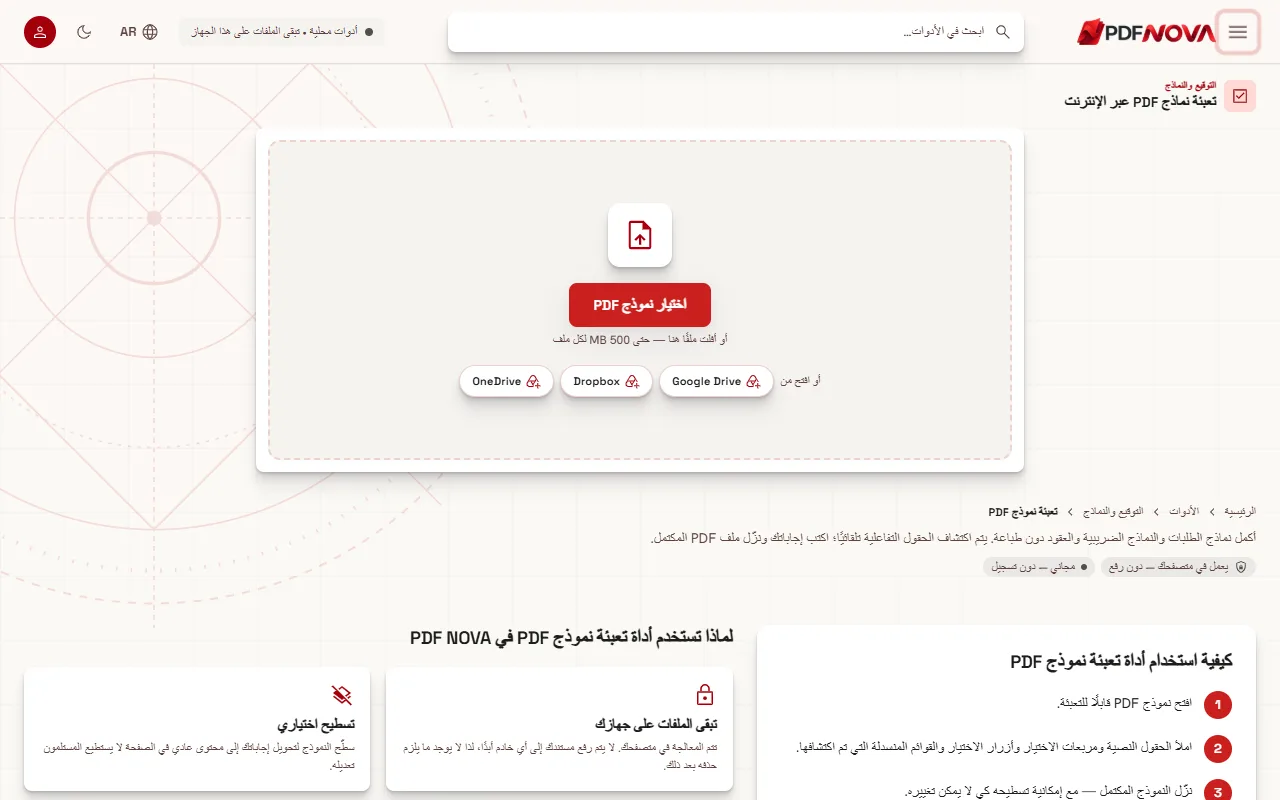
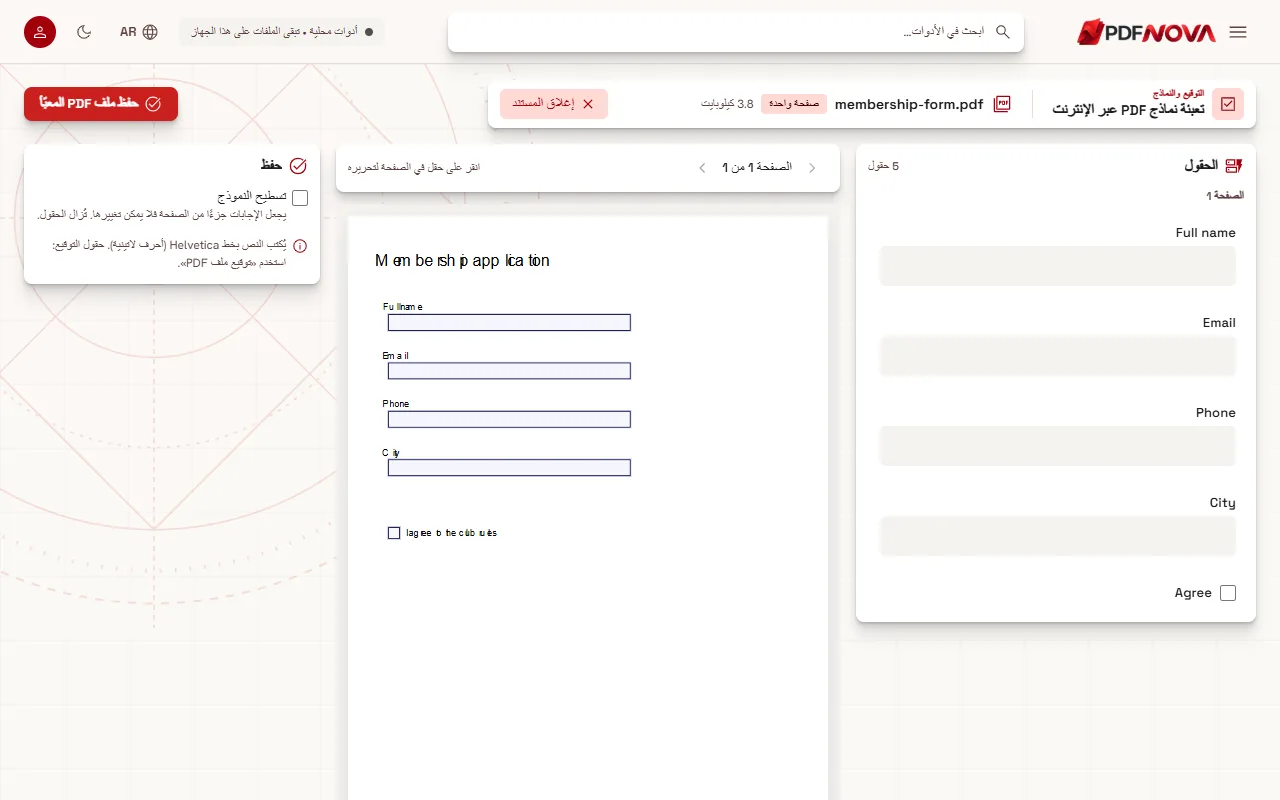
بعد تحميل النموذج سترى الحقول مسرودة على الجانب، مجمّعة حسب الصفحة. يعرض الوسط معاينة للصفحة بقيمك الحالية، ويخبرك التلميح "انقر على حقل في الصفحة لتحريره" أنه يمكنك أيضًا العمل مباشرة على المعاينة بدل القائمة.
ما الذي تستطيع الأداة تعبئته
تعمل الأداة مع نماذج PDF التفاعلية القياسية المعروفة باسم AcroForms. وهي تتعامل مع:
- حقول النص
- مربعات الاختيار
- أزرار الاختيار (خيار واحد من عدة خيارات)
- القوائم المنسدلة وقوائم الاختيار
تأتي الأسماء والتسميات والخيارات التي تراها مباشرة من ملف PDF، فتظهر كما كتبها مؤلف النموذج. تظهر الحقول التي وسمها المؤلف للقراءة فقط مع "(للقراءة فقط)" ولا يمكن تغييرها. وبجانب كل حقل يمكنك استخدام مسح لتفريغه من جديد.
إذا كان في النموذج حقول مطلوبة، ينبهك قسم الحفظ إلى عدد ما بقي منها فارغًا ويسمّي الأوائل منها، حتى لا ترسل نموذجًا ناقصًا بالخطأ.
الحفظ أم التسطيح: أيهما أختار؟
في لوحة الحفظ إعداد اسمه تسطيح النموذج. والاختيار مهم.
- دون تسطيح يحتفظ ملف PDF المحفوظ بحقوله، فيمكنك أنت أو المستلم فتحه وتغيير إجابة. هذا هو الخيار الصحيح حين تريد العودة لاحقًا، أو حين يقرأ نظام المستلم قيم الحقول.
- مع التسطيح تصبح إجاباتك جزءًا من الصفحة نفسها وتُزال الحقول، فلا يمكن تحريرها بعد ذلك. هذا هو الخيار الصحيح لنسخة نهائية سترسلها بالبريد أو تطبعها أو تؤرشفها.
عادة جيدة أن تحفظ الاثنين: نسخة قابلة للتحرير لنفسك، ونسخة مسطّحة لإرسالها. يُسمّى الملف المعبّأ باسم الأصل مع إضافة "معبأ"، مثل "application_معبأ.pdf".
وتزيل الأداة أيضًا أي إصدار XFA من النموذج مخفي داخل بعض ملفات PDF، حتى يعرض كل برنامج PDF القيم التي أدخلتها لا إصدارًا أقدم.
عندما تقول الأداة إنه لا توجد حقول قابلة للتعبئة
افتح ملف PDF وقد ترى الرسالة "لا يحتوي ملف PDF هذا على حقول قابلة للتعبئة". هذا شائع: كثير من النماذج مجرد صورة نموذج، كورقة مطبوعة ممسوحة ضوئيًا، دون حقول حقيقية خلفها. في هذه الحالة استخدم الزر فتح في محرر PDF. في محرر PDF يمكنك إضافة مربعات نص وعلامات صح في أي مكان من الصفحة ووضع توقيعك. يشرح دليلنا عن تعديل النص في PDF كيف. وإذا كانت الصفحة ممسوحة ضوئيًا وتريد أن تبحث في نصها أو تنسخه، فراجع كيف تجعل ملف PDF ممسوحًا ضوئيًا قابلًا للبحث.
سترى رسالة مختلفة، "هذا نموذج ديناميكي (XFA)"، لنوع معيّن من النماذج بُني بتقنية XFA الأقدم من Adobe. تحتاج هذه إلى Adobe Acrobat أو Reader لتعبئتها ولا يمكن تعبئتها في المتصفح، فلا حل بديل في هذه الأداة.
حدود ينبغي أن تضعها في بالك
- الأحرف اللاتينية فقط. تُكتب الإجابات بخط Helvetica. الأحرف المشكّلة المستخدمة في لغات أوروبا الغربية مقبولة، لكن أنظمة الكتابة الأخرى مثل العربية والسيريلية غير مدعومة بعد.
- حقول التوقيع لا تُعبَّأ هنا. يُدرج الحقل المخصص للتوقيع مع ملاحظة بأن تستخدم توقيع ملف PDF. املأ بقية النموذج واحفظه، ثم وقّعه كما في توقيع ملف PDF دون طباعته.
- الأزرار لا تُعبَّأ. الأزرار داخل النموذج، مثل "إرسال" أو "إعادة تعيين"، لا تفعل شيئًا هنا. وإذا طلب منك النموذج إرساله عبر الإنترنت بزر كهذا، فاحفظ ملف PDF وأرسله بالطريقة التي تصفها الجهة.
- تُفحص النتيجة. بعد التعبئة تعيد الأداة قراءة الملف المحفوظ. وإذا لم تستطع التأكد من أن القيم كُتبت بشكل صحيح، تقول ذلك ولا تحفظ الملف، بدل أن تسلّمك نموذجًا يبدو مكتملًا وهو ليس كذلك.
نصائح لنتيجة نظيفة
اقرأ النموذج كله أولًا، لأن الإجابات في قسم تغيّر أحيانًا ما هو مطلوب في قسم آخر. املأ التواريخ بالصيغة التي يطلبها النموذج. وإذا كان في النموذج حقل يفترض أن يجمع حقولًا أخرى، فتحقق من ذلك الرقم بنفسك قبل الإرسال.
قبل أن ترسل نسخة مسطّحة، مرّر على المعاينة مرة. التسطيح نهائي لذلك الملف، فاحتفظ بنسختك القابلة للتحرير تحسبًا لظهور خطأ لاحقًا.
وإذا كنت تعيد عدة مستندات في بريد واحد، فيوضح دليل دمج ملفات PDF بالترتيب كيف تجمعها. ويمكنك أيضًا استخدام ضغط ملف PDF إذا كان الملف النهائي أكبر من أن يُرفق.
الخصوصية
تعمل أداة تعبئة نموذج PDF بالكامل داخل متصفحك. يُقرأ النموذج من جهازك، ويُعالج في الذاكرة، ويُحفظ على جهازك. ولا يُرفع إلى خادم. وهذا مهم للنماذج التي تحتوي بيانات شخصية كالعناوين والأرقام الضريبية والمعلومات المصرفية.
الأسئلة الشائعة
هل تعبئة نماذج PDF مجانية؟
نعم. الأداة متاحة في الخطة المجانية، ولا تحتاج إلى حساب، ولا تضيف علامة مائية.
كيف أعرف هل في ملف PDF حقول قابلة للتعبئة؟
افتحه في الأداة. إذا وُجدت حقول فستُسرد في لوحة الحقول. وإلا سترى "لا يحتوي ملف PDF هذا على حقول قابلة للتعبئة" مع خيار المتابعة في محرر PDF.
هل يمكنني تعبئة النموذج على هاتفي؟
تعمل الأداة في متصفحك، فيمكنك تجربتها على الهاتف. وللنماذج الطويلة يكون الحاسوب أريح لأن القائمة والمعاينة تُعرضان جنبًا إلى جنب.
لماذا أزال التسطيح حقولي؟
هذا ما يفعله التسطيح: يحوّل الحقول إلى محتوى صفحة عادي. إذا احتجت إلى التحرير مجددًا فارجع إلى النسخة غير المسطّحة التي حفظتها.
هل يمكنني توقيع النموذج في الجلسة نفسها؟
وقّعه في خطوة ثانية بواسطة توقيع ملف PDF. املأ النموذج أولًا وسطّحه إن شئت، ثم أضف توقيعك إلى الملف المحفوظ.