Surligner et annoter un PDF en ligne gratuitement
5 min de lecture
Surlignez des passages, ajoutez des commentaires, dessinez et pointez avec des flèches et formes sur un PDF, dans votre navigateur. Ce qui est enregistré.
Relire un rapport, annoter un projet de contrat ou étudier un article revient généralement à surligner un passage, laisser une courte note et entourer ce qui demande attention. Vous pouvez tout faire sur un PDF sans l’imprimer, et envoyer le fichier annoté à n’importe qui.
Ce guide montre comment annoter un document avec Annoter un PDF, ce que fait chaque outil, et un détail à connaître avant de partager le fichier : la façon dont les marques sont enregistrées. L’outil est gratuit et fonctionne dans votre navigateur.
Pas à pas
- Ouvrez Annoter un PDF et cliquez sur Choisir un PDF.
- L’outil Surligner est déjà actif. Faites glisser sur le passage à surligner.
- Choisissez un autre outil dans la rangée au-dessus de la page pour les notes, les dessins ou les formes.
- Sélectionnez une marque pour la modifier dans le panneau Inspecteur, par exemple sa couleur.
- Cliquez sur Télécharger le PDF pour enregistrer le fichier annoté. Enregistrer conserve vos modifications sur cet appareil sans téléchargement.
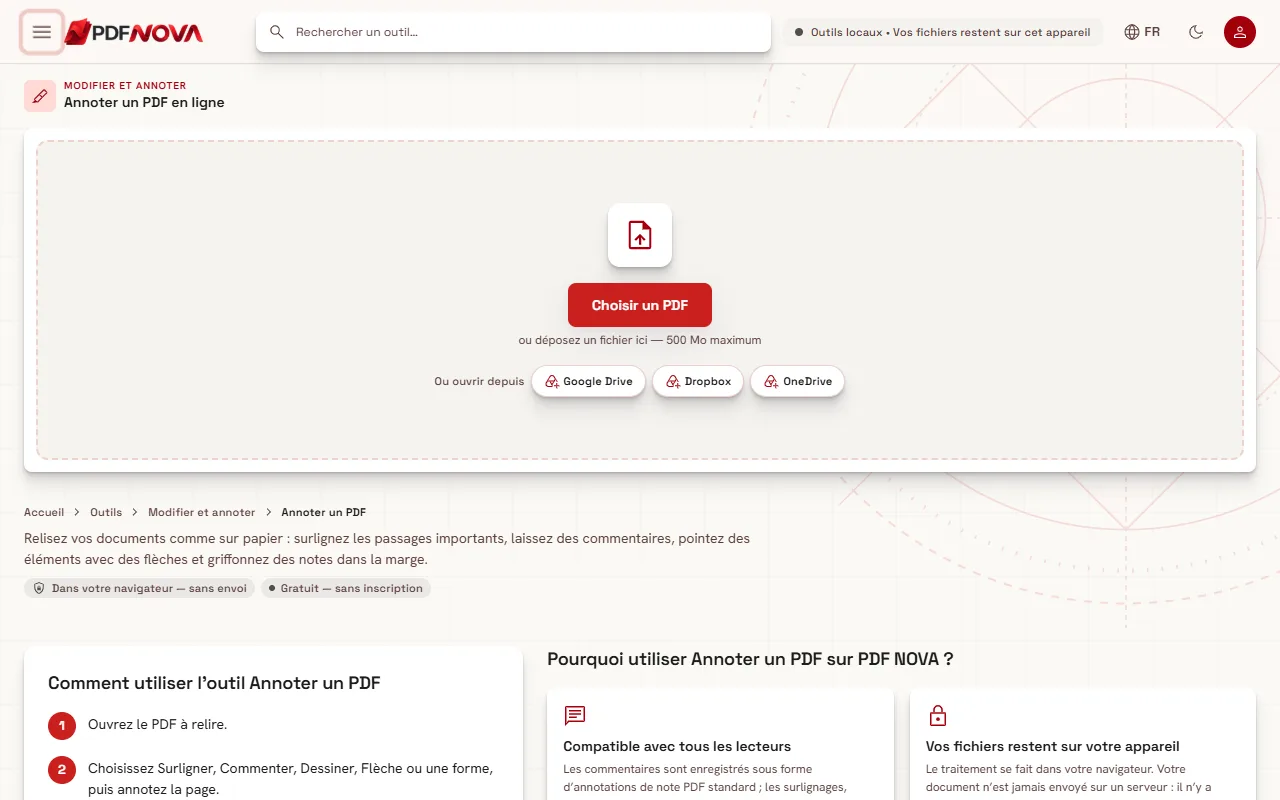
Une fois le PDF chargé, la page apparaît au milieu, avec la liste des pages à gauche et l’Inspecteur à droite. Une ligne d’état à côté des boutons indique s’il y a des Modifications non enregistrées ou si Toutes les modifications sont enregistrées sur cet appareil.
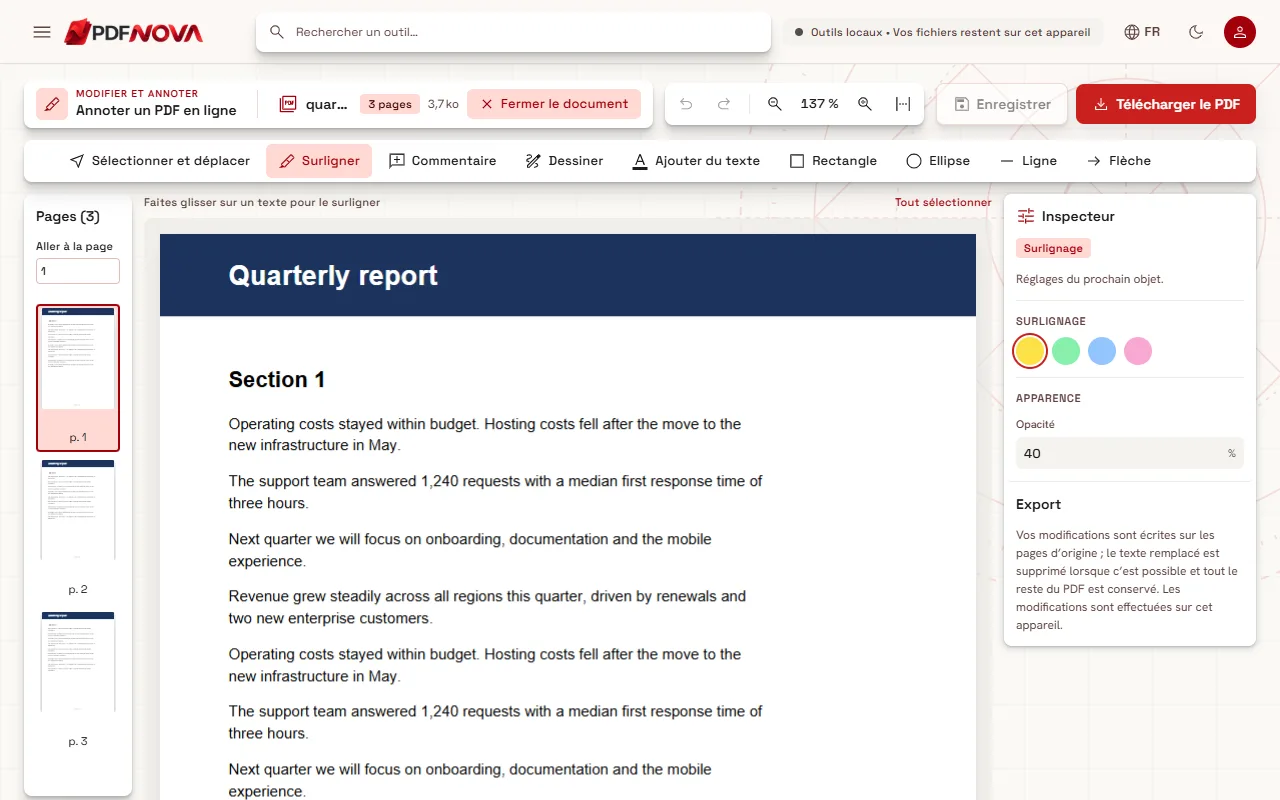
Les outils
- Surligner. Faites glisser sur du texte pour le marquer. Choisissez la couleur avec Couleur du surlignage dans l’Inspecteur.
- Commentaire. Cliquez à l’endroit de la note et écrivez dans Texte du commentaire. Une petite icône de note est placée sur la page.
- Dessiner. Dessin à main levée, pour entourer un chiffre ou souligner à la main.
- Ajouter du texte. Cliquez ou faites glisser pour saisir une zone de texte, pour des mentions comme « à vérifier ».
- Rectangle, Ellipse, Ligne et Flèche. Des formes pour encadrer un tableau, pointer un chiffre ou barrer quelque chose.
- Sélectionner et déplacer. Cliquez sur un objet pour le sélectionner, faites-le glisser pour le déplacer ou le redimensionner. Après une sélection, vous pouvez le Dupliquer ou le Supprimer, et Annuler et Rétablir parcourent vos modifications.
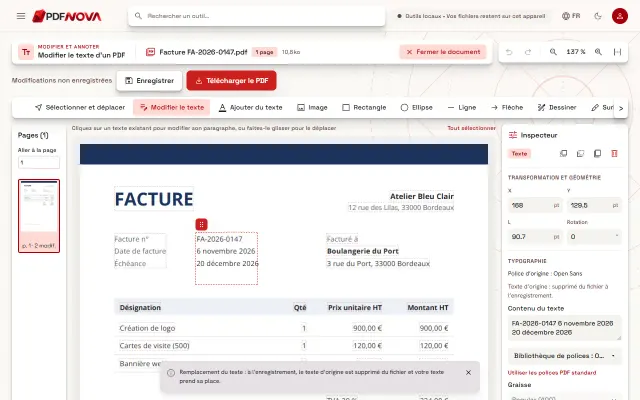
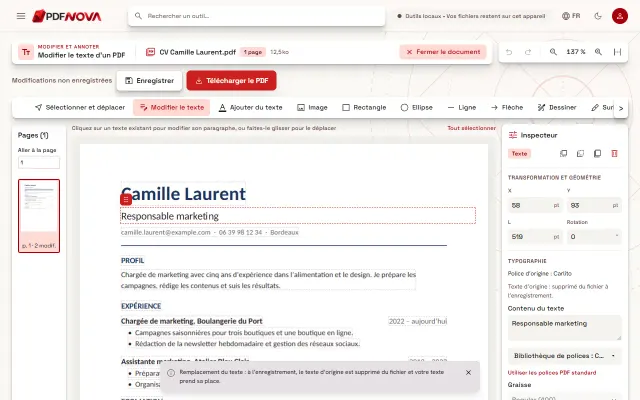
Pour les autres outils du même éditeur, comme le remplacement de texte ou l’ajout d’une signature, voir modifier le texte d’un PDF et signer un PDF sans l’imprimer. Tous ces outils, ainsi que les outils d’annotation ci-dessus, sont réunis dans l’Éditeur PDF.
Annotations réelles ou aplaties ?
C’est ce que l’on demande le plus quand on envoie un fichier pour relecture.
- Les commentaires sont enregistrés comme des annotations de note PDF standard. Les autres lecteurs PDF les affichent comme des commentaires : le destinataire peut ouvrir et lire le texte dans son propre logiciel.
- Les surlignages, dessins, formes, flèches et zones de texte sont dessinés sur la page. Ils ont le même aspect dans tous les lecteurs et ne peuvent pas passer inaperçus, mais dans un autre programme ils font partie de la page plutôt que d’être des objets d’annotation distincts. Le destinataire ne pourra pas y sélectionner un surlignage pour changer sa couleur, et la « liste des commentaires » d’un lecteur ne les inclura pas.
Le fichier est donc fiable à regarder et à imprimer, mais si vous avez besoin d’annotations que vos collègues peuvent modifier dans leur propre outil, envoyez les remarques sous forme de commentaires et expliquez le reste dedans. Gardez votre copie de travail, car les marques dessinées ne sont pas supprimables dans un autre programme. Si vous travaillez encore, utilisez Enregistrer et gardez le fichier d’origine à part.
Usages pratiques
- Étudier. Surlignez les définitions clés d’une couleur et les exemples d’une autre, puis ajoutez un commentaire à la page que vous voulez revoir.
- Relire un document. Surlignez la phrase, ajoutez un commentaire expliquant la modification souhaitée et utilisez une flèche pour pointer un chiffre dans un tableau. Comparez ensuite deux versions avec Comparer des PDF.
- Retours sur un design ou une mise en page. Dessinez des cadres et des flèches autour de la zone et placez un court libellé à côté de chacun.
- Préparer la version finale. Une fois les modifications validées, faites les corrections avec Modifier le texte d’un PDF et retirez vos propres marques en les sélectionnant puis en appuyant sur Supprimer.
À garder en tête
- Un surlignage est un rectangle coloré. Il couvre une zone que vous faites glisser, il n’est pas attaché aux mots situés dessous. Si vous modifiez ensuite le texte ou que la mise en page bouge, le surlignage reste là où vous l’avez mis.
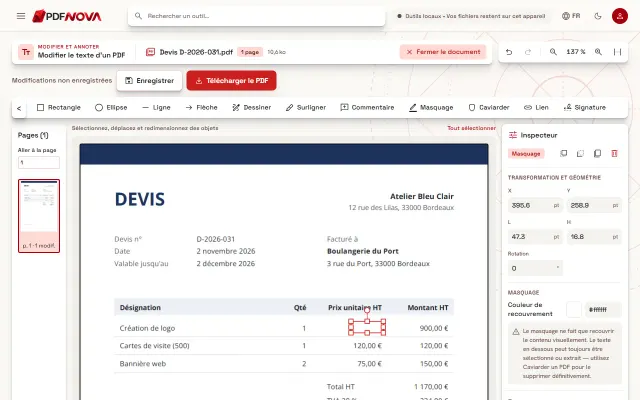
- Les surlignages ne cachent rien. Pour retirer un texte confidentiel, utilisez le caviardage définitif décrit dans caviarder un PDF, pas une couleur.
- Les pages scannées. Vous pouvez annoter un scan comme n’importe quelle page, mais son texte n’est qu’une image. Voir rendre un PDF scanné interrogeable si vous voulez aussi pouvoir le rechercher.
- Les informations sensibles. Les commentaires sont stockés dans le PDF lui-même. Relisez-les avant de partager largement le fichier et supprimez ce que vous ne voulez pas montrer ; le guide supprimer les métadonnées d’un PDF couvre les informations cachées d’un fichier.
Confidentialité
Annoter un PDF fonctionne dans votre navigateur. Le document est lu depuis votre appareil, les marques sont ajoutées en mémoire et le PDF est enregistré sur votre appareil. Rien n’est envoyé à un serveur.
FAQ
Annoter un PDF est-il gratuit ?
Oui. L’outil fait partie de l’offre gratuite, ne demande aucun compte et n’ajoute aucun filigrane.
La personne à qui je l’envoie verra-t-elle mes commentaires ?
Oui. Tout ce que vous ajoutez est enregistré dans le PDF téléchargé : quiconque l’ouvre voit vos surlignages, dessins et commentaires.
Puis-je surligner de différentes couleurs ?
Oui. Sélectionnez l’outil ou une marque et choisissez sa couleur dans l’Inspecteur.
Puis-je retirer un surlignage plus tard ?
Oui, dans cet éditeur, avant de télécharger le fichier : sélectionnez-le et appuyez sur Supprimer, ou utilisez Annuler. Une fois le fichier téléchargé et fermé, le surlignage fait partie de la page et ne peut plus être retiré dans d’autres programmes.
Puis-je annoter sur un téléphone ?
L’outil fonctionne dans votre navigateur : vous pouvez l’essayer sur un téléphone, mais un ordinateur est plus confortable pour les longs documents.