تظليل PDF وإضافة تعليقات عليه مجانًا
وقت القراءة: 4 دقيقة
ظلّل المقاطع وأضف التعليقات وارسم وأشِر بالأسهم والأشكال على ملف PDF داخل متصفحك. اعرف ما يُحفظ كتعليق حقيقي وما يُرسم على الصفحة.
مراجعة تقرير أو وضع ملاحظات على مسودة عقد أو دراسة ورقة بحثية تعني عادة تظليل مقطع، وترك ملاحظة قصيرة، ورسم دائرة حول ما يحتاج إلى انتباه. يمكنك فعل كل ذلك على ملف PDF دون طباعته، ثم إرسال الملف الذي وضعت عليه علاماتك إلى أي شخص.
يوضح هذا الدليل كيف تضع علامات على مستند بـالتعليق التوضيحي على PDF، وما تفعله كل أداة، وتفصيلًا يستحق أن تعرفه قبل مشاركة الملف: كيف تُخزَّن العلامات. الأداة مجانية وتعمل داخل متصفحك.
خطوة بخطوة
- افتح التعليق التوضيحي على PDF واضغط اختيار ملف PDF.
- أداة تمييز نشطة أصلًا. اسحب فوق المقطع الذي تريد تظليله.
- اختر أداة أخرى من الصف فوق الصفحة للملاحظات أو الرسومات أو الأشكال.
- حدّد أي علامة لتغييرها في لوحة لوحة الخصائص، مثل لونها.
- اضغط تنزيل PDF لحفظ الملف الموضوعة عليه العلامات. ويُبقي حفظ تغييراتك على هذا الجهاز دون تنزيل.
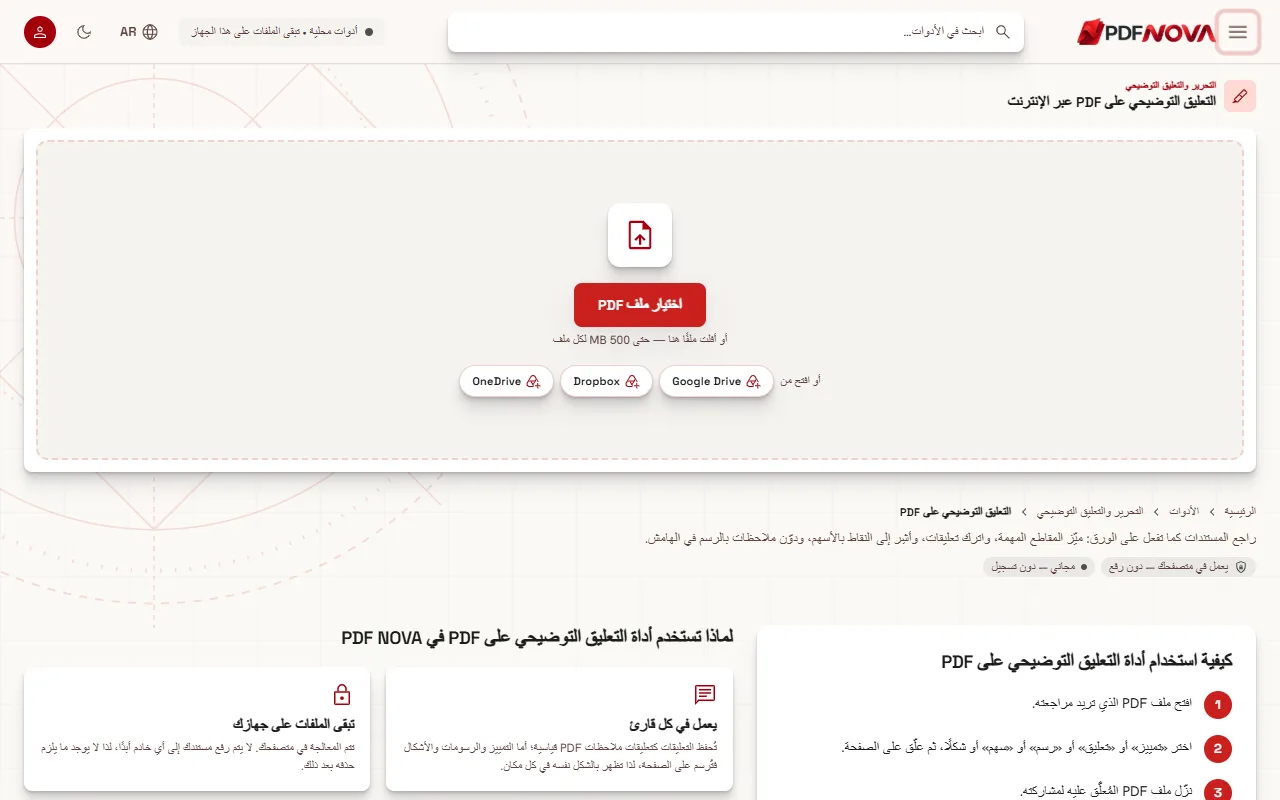
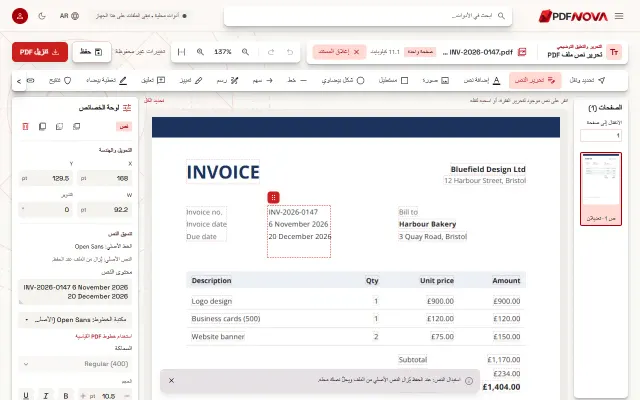
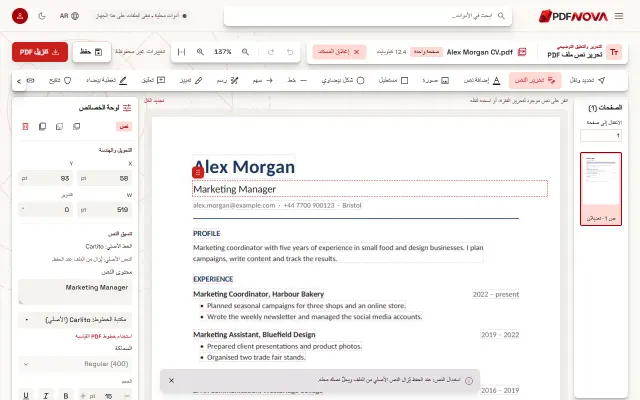
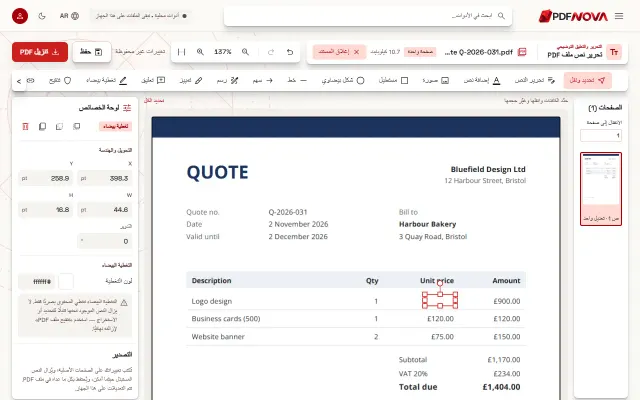
عند تحميل ملف PDF تظهر الصفحة في الوسط مع قائمة الصفحات على أحد الجانبين ولوحة الخصائص على الآخر. ويخبرك سطر حالة بجوار الأزرار هل هناك تغييرات غير محفوظة أم تم حفظ جميع التغييرات على هذا الجهاز.
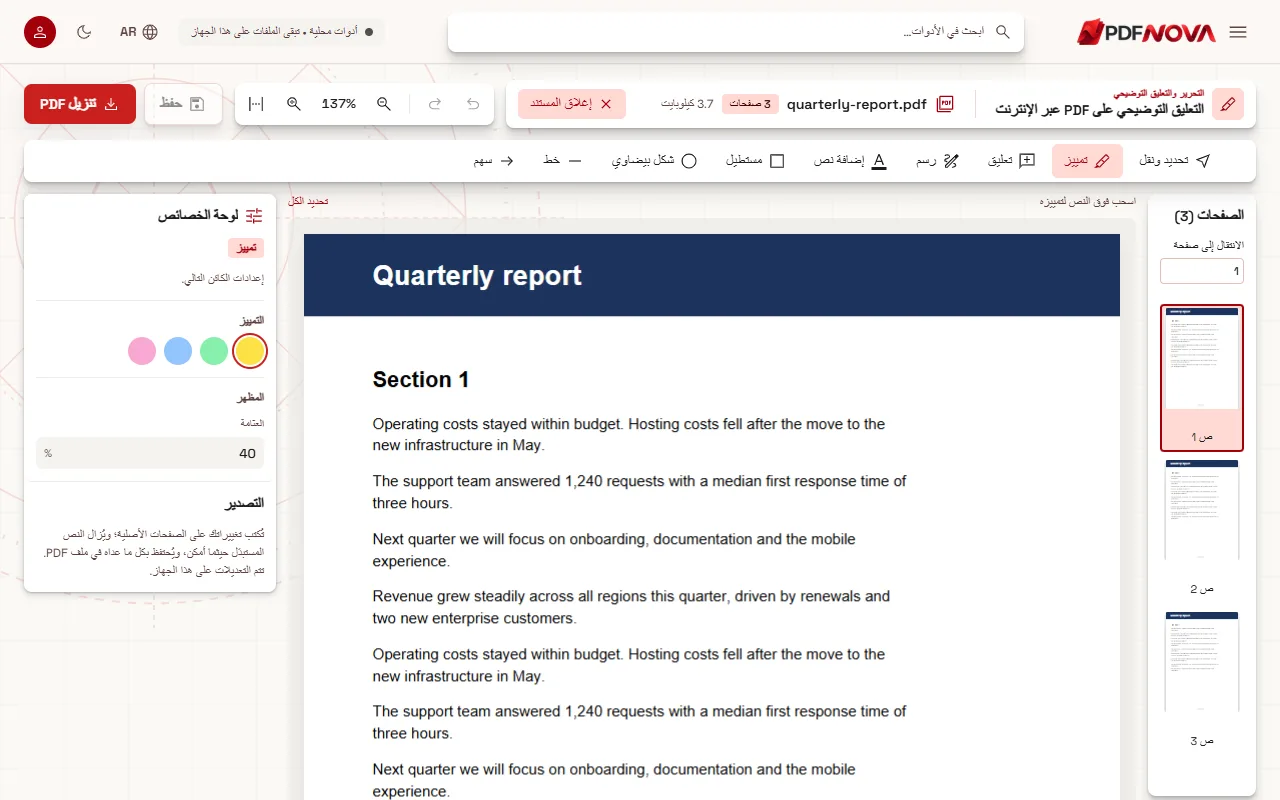
الأدوات
- تمييز. اسحب فوق النص لتعليمه. اختر اللون بـلون التمييز في لوحة الخصائص.
- تعليق. انقر حيث تنتمي الملاحظة واكتب في نص التعليق. توضع أيقونة ملاحظة صغيرة على الصفحة.
- رسم. رسم حر باليد، لوضع دائرة حول رقم أو للتسطير يدويًا.
- إضافة نص. انقر أو اسحب لكتابة مربع نص، لتسميات مثل "تحقق من هذا".
- مستطيل وشكل بيضاوي وخط وسهم. أشكال لتأطير جدول أو الإشارة إلى رقم أو شطب شيء.
- تحديد ونقل. انقر كائنًا لتحديده، واسحبه لنقله أو لتغيير حجمه. وبعد التحديد يمكنك تكرار أو حذف، ويتيح تراجع وإعادة التنقل بين تغييراتك.
وللأدوات الأخرى في المحرر نفسه، كاستبدال النص أو إضافة توقيع، راجع كيف تحرّر النص في ملف PDF وتوقيع ملف PDF دون طباعة. وجميع هذه الأدوات، مع أدوات التعليق المذكورة أعلاه، مجتمعة في محرر PDF.
هل التعليقات تعليقات حقيقية أم مسطَّحة؟
هذا هو الجزء الذي يسأل عنه الناس حين يرسلون ملفًا للمراجعة.
- تُحفظ التعليقات كتعليقات ملاحظة قياسية في PDF. تعرضها قارئات PDF الأخرى كتعليقات، فيستطيع المستلم فتح النص وقراءته في برنامجه.
- تُرسم التظليلات والرسومات والأشكال والأسهم ومربعات النص على الصفحة. تبدو متطابقة في كل قارئ ولا يمكن أن تفوت، لكنها في برنامج آخر جزء من الصفحة لا كائنات تعليق منفصلة. لن يستطيع المستلم تحديد تظليل وتغيير لونه هناك، ولن تسردها "قائمة التعليقات" في القارئ.
فالملف موثوق للنظر والطباعة، لكن إذا كنت تحتاج إلى علامات يستطيع زملاؤك تحريرها في أداتهم، فأرسل التعليقات كتعليقات واشرح الباقي فيها. واحتفظ بنسختك العاملة، لأن العلامات المرسومة لا يمكن إزالتها في برنامج آخر. وإذا كنت ما زلت تعمل فاستخدم حفظ وأبقِ الملف الأصلي منفصلًا.
استخدامات عملية
- الدراسة. ظلّل التعريفات الرئيسية بلون والأمثلة بلون آخر، ثم أضف تعليقًا في الصفحة التي تريد العودة إليها.
- مراجعة المستندات. ظلّل الجملة، وأضف تعليقًا يشرح التغيير الذي تريده، واستخدم سهمًا للإشارة إلى رقم في جدول. وقارن بين نسختين بعد ذلك بـمقارنة ملفات PDF.
- الملاحظات على تصميم أو تخطيط. ارسم مربعات وأسهمًا حول المنطقة وضع تسمية قصيرة بجوار كل منها.
- إعداد النسخة النهائية. حين تُقر التعديلات، أجرِ التصحيحات بـتحرير نص ملف PDF، وأزل علاماتك بتحديدها والضغط على حذف.
أمور يجب أن تضعها في بالك
- التظليل مستطيل ملوّن. يغطي منطقة تسحبها، وليس مرتبطًا بالكلمات تحته. وإذا عدّلت النص لاحقًا أو انزاح التخطيط، يبقى التظليل حيث وضعته.
- التظليل لا يخفي شيئًا. إذا كان الهدف إزالة نص سري، فاستخدم التنقيح الدائم الموصوف في كيف تنقّح ملف PDF بشكل نهائي، لا لونًا.
- الصفحات الممسوحة ضوئيًا. يمكنك وضع علامات على مسح كأي صفحة، لكن نصه مجرد صورة. راجع جعل ملف PDF ممسوح ضوئيًا قابلًا للبحث إن أردت البحث فيه أيضًا.
- المعلومات الحساسة. تُخزَّن التعليقات في ملف PDF نفسه. راجعها قبل مشاركة الملف على نطاق واسع، وأزل المعلومات التي لا تريد أن يراها الآخرون؛ ويغطي دليل إزالة البيانات الوصفية من PDF التفاصيل المخفية في الملف.
الخصوصية
يعمل التعليق التوضيحي على PDF داخل متصفحك. يُقرأ المستند من جهازك، وتُضاف العلامات في الذاكرة، ويُحفظ ملف PDF على جهازك. لا يُرفع شيء إلى خادم.
الأسئلة الشائعة
هل التعليق التوضيحي على PDF مجاني؟
نعم. هو جزء من الخطة المجانية، ولا يحتاج إلى حساب، ولا يضيف علامة مائية.
هل سيرى الشخص الذي أرسله إليه تعليقاتي؟
نعم. كل ما تضيفه محفوظ في ملف PDF المنزَّل، فيرى كل من يفتحه تظليلاتك ورسوماتك وتعليقاتك.
هل يمكنني التظليل بألوان مختلفة؟
نعم. حدّد الأداة أو علامة واختر لونها في لوحة الخصائص.
هل يمكنني إزالة تظليل لاحقًا؟
نعم، في هذا المحرر، قبل أن تنزّل الملف: حدّده واضغط حذف، أو استخدم تراجع. وبعد أن تنزّل الملف وتغلقه، يصبح التظليل جزءًا من الصفحة ولا يمكن إزالته في برامج أخرى.
هل يمكنني وضع تعليقات على هاتف؟
تعمل الأداة داخل متصفحك، فيمكنك تجربتها على هاتف، لكن الحاسوب أكثر راحة للمستندات الطويلة.