Come evidenziare e annotare un PDF online gratis
4 min di lettura
Evidenzia passaggi, aggiungi commenti, disegna e usa frecce e forme su un PDF nel browser. Scopri cosa si salva come annotazione e cosa viene disegnato.
Rivedere una relazione, segnare la bozza di un contratto o studiare un articolo di solito significa evidenziare un passaggio, lasciare una breve nota e cerchiare qualcosa che richiede attenzione. Puoi fare tutto questo su un PDF senza stamparlo, e il file annotato può essere inviato a chiunque.
Questa guida mostra come annotare un documento con Annota PDF, cosa fa ogni strumento e un dettaglio da conoscere prima di condividere il file: come vengono memorizzati i segni. Lo strumento è gratuito e funziona nel browser.
Passo dopo passo
- Apri Annota PDF e clicca Scegli un PDF.
- Lo strumento Evidenzia è già attivo. Trascina sul passaggio che vuoi evidenziare.
- Scegli un altro strumento dalla fila sopra la pagina per note, disegni o forme.
- Seleziona un segno qualsiasi per modificarlo nel pannello Ispettore, per esempio il colore.
- Clicca Scarica PDF per salvare il file annotato. Salva conserva le modifiche su questo dispositivo senza scaricare.
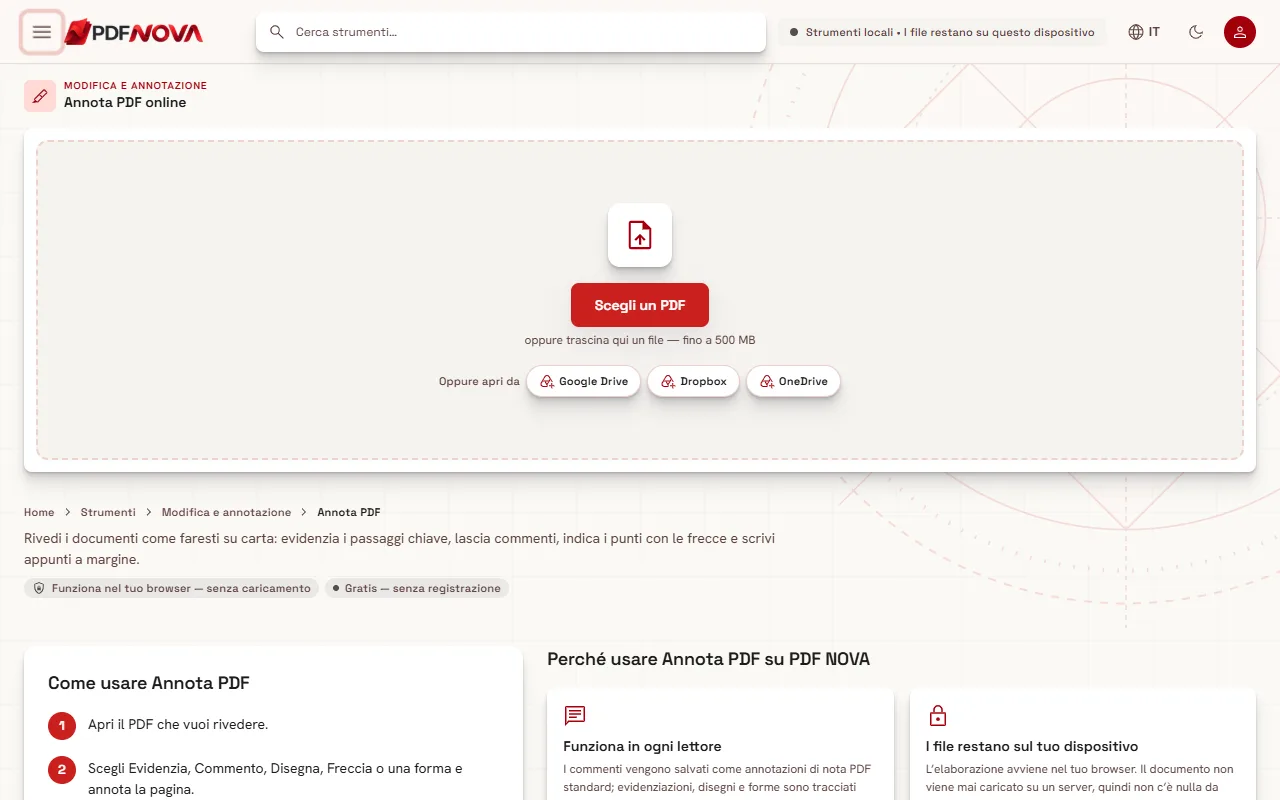
Quando un PDF è caricato, la pagina compare al centro con l'elenco delle pagine a sinistra e l'Ispettore a destra. Una riga di stato accanto ai pulsanti ti dice se ci sono Modifiche non salvate oppure se Tutte le modifiche salvate su questo dispositivo.
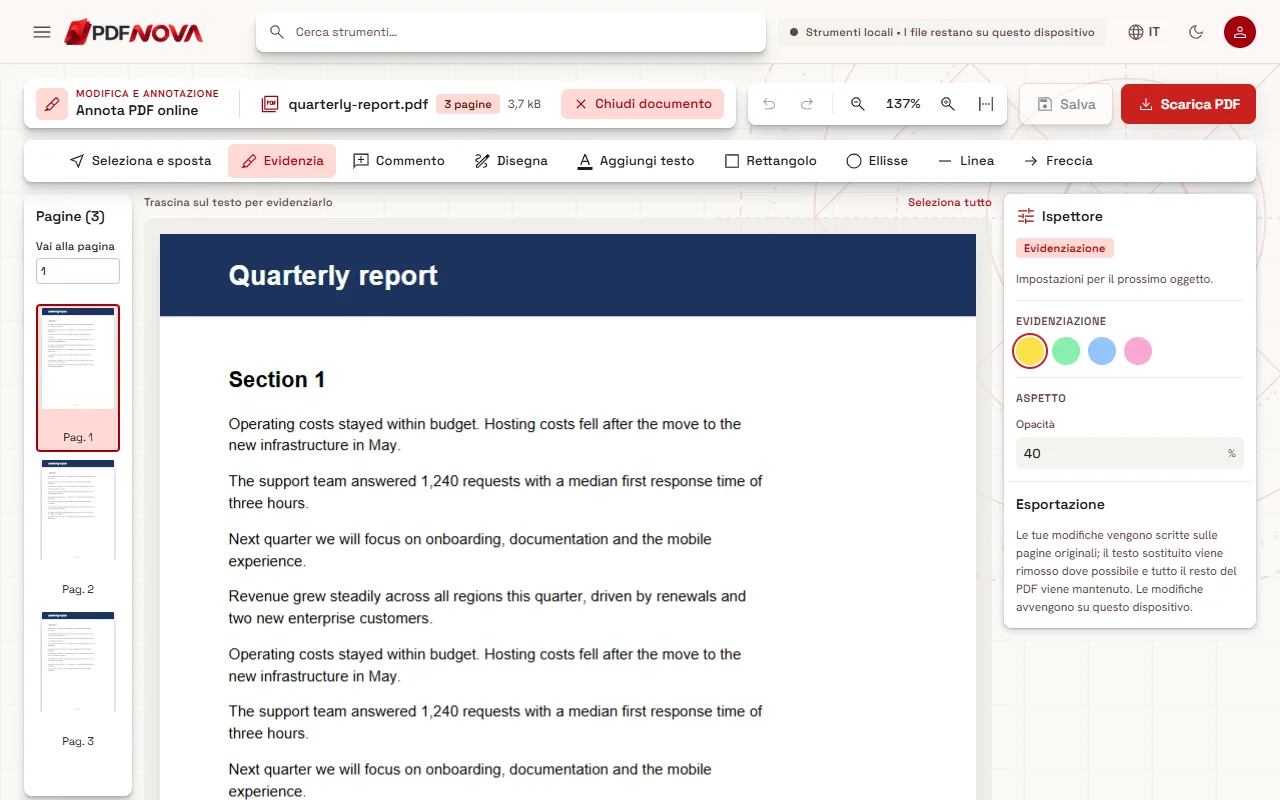
Gli strumenti
- Evidenzia. Trascina sul testo per segnarlo. Scegli il colore con Colore dell'evidenziazione nell'Ispettore.
- Commento. Clicca dove va la nota e scrivi in Testo del commento. Sulla pagina viene collocata una piccola icona di nota.
- Disegna. Disegno a mano libera, per cerchiare una cifra o sottolineare a mano.
- Aggiungi testo. Clicca o trascina per scrivere una casella di testo, per etichette come "da controllare".
- Rettangolo, Ellisse, Linea e Freccia. Forme per incorniciare una tabella, indicare un numero o barrare qualcosa.
- Seleziona e sposta. Clicca un oggetto per selezionarlo, trascinalo per spostarlo o cambiarne la dimensione. Dopo una selezione puoi Duplicare o Eliminare l'oggetto, e Annulla e Ripristina scorrono le tue modifiche.
Per gli altri strumenti dello stesso editor, come sostituire il testo o aggiungere una firma, vedi come modificare il testo di un PDF e firmare un PDF senza stampare. Tutti questi strumenti, insieme a quelli di annotazione visti sopra, sono riuniti nell’Editor PDF.
Le annotazioni sono vere annotazioni o appiattite?
È la parte su cui le persone fanno domande quando inviano un file per la revisione.
- I commenti vengono salvati come annotazioni di nota PDF standard. Gli altri lettori PDF li mostrano come commenti, quindi il destinatario può aprire e leggere il testo nel proprio software.
- Evidenziazioni, disegni, forme, frecce e caselle di testo vengono disegnati sulla pagina. Hanno lo stesso aspetto in ogni lettore e non possono sfuggire, ma in un altro programma fanno parte della pagina e non sono oggetti di annotazione separati. Il destinatario non potrà selezionare un'evidenziazione e cambiarne il colore, e l'"elenco dei commenti" di un lettore non li includerà.
Quindi il file è affidabile da guardare e stampare, ma se ti servono annotazioni che i colleghi possano modificare nel loro strumento, invia i commenti come commenti e spiega il resto al loro interno. Conserva la tua copia di lavoro, perché i segni disegnati non si possono rimuovere in un altro programma. Se stai ancora lavorando, usa Salva e tieni il file originale separato.
Usi pratici
- Studio. Evidenzia le definizioni chiave in un colore e gli esempi in un altro, poi aggiungi un commento alla pagina a cui vuoi tornare.
- Revisione di documenti. Evidenzia la frase, aggiungi un commento che spiega la modifica che vuoi e usa una freccia per indicare un numero in una tabella. Confronta poi due versioni con Confronta PDF.
- Feedback su una grafica o un'impaginazione. Disegna riquadri e frecce attorno all'area e metti una breve etichetta accanto a ciascuno.
- Preparare la versione finale. Quando le modifiche sono concordate, fai le correzioni con Modifica testo PDF e rimuovi i tuoi segni selezionandoli e premendo Elimina.
Cose da tenere presenti
- Un'evidenziazione è un rettangolo colorato. Copre un'area che trascini, non è legata alle parole sottostanti. Se in seguito modifichi il testo o l'impaginazione si sposta, l'evidenziazione resta dove l'hai messa.
- Le evidenziazioni non nascondono nulla. Se lo scopo è rimuovere un testo riservato, usa l'oscuramento permanente descritto in come oscurare un PDF, non un colore.
- Pagine scansionate. Puoi segnare una scansione come qualsiasi pagina, ma il suo testo è solo un'immagine. Vedi come rendere ricercabile un PDF scansionato se vuoi anche poterla cercare.
- Informazioni sensibili. I commenti sono memorizzati nel PDF stesso. Controllali prima di condividere ampiamente il file e rimuovi le informazioni che non vuoi che altri vedano; la guida su come rimuovere i metadati di un PDF tratta i dettagli nascosti in un file.
Privacy
Annota PDF funziona nel browser. Il documento viene letto dal tuo dispositivo, i segni vengono aggiunti in memoria e il PDF viene salvato di nuovo sul tuo dispositivo. Non viene caricato nulla su un server.
Domande frequenti
Annota PDF è gratuito?
Sì. Fa parte del piano gratuito, non richiede un account e non aggiunge una filigrana.
La persona a cui lo invio vedrà i miei commenti?
Sì. Tutto ciò che aggiungi viene salvato nel PDF scaricato, quindi chiunque lo apra vede le tue evidenziazioni, i disegni e i commenti.
Posso evidenziare con colori diversi?
Sì. Seleziona lo strumento o un segno e scegli il colore nell'Ispettore.
Posso rimuovere un'evidenziazione più tardi?
Sì, in questo editor, prima di scaricare il file: selezionala e premi Elimina, oppure usa Annulla. Dopo che hai scaricato e chiuso il file, l'evidenziazione fa parte della pagina e non si può rimuovere in altri programmi.
Posso annotare dal telefono?
Lo strumento funziona nel browser, quindi puoi provarlo sul telefono, ma per i documenti lunghi un computer è più comodo.