Cómo resaltar y anotar un PDF en línea gratis
5 min de lectura
Resalte pasajes, añada comentarios, dibuje y señale con flechas y formas en un PDF desde su navegador. Vea qué se guarda como anotación real y qué se dibuja.
Revisar un informe, marcar el borrador de un contrato o estudiar un artículo suele significar resaltar un pasaje, dejar una nota breve y rodear algo que requiere atención. Puede hacer todo eso en un PDF sin imprimirlo, y el archivo marcado se puede enviar a cualquiera.
Esta guía muestra cómo marcar un documento con Anotar PDF, qué hace cada herramienta y un detalle que conviene conocer antes de compartir el archivo: cómo se almacenan las marcas. La herramienta es gratuita y funciona en su navegador.
Paso a paso
- Abra Anotar PDF y haga clic en Elegir un PDF.
- La herramienta Resaltar ya está activa. Arrastre sobre el pasaje que quiera resaltar.
- Elija otra herramienta de la fila situada sobre la página para notas, dibujos o formas.
- Seleccione cualquier marca para cambiarla en el panel Inspector, por ejemplo su color.
- Haga clic en Descargar PDF para guardar el archivo marcado. Guardar conserva sus cambios en este dispositivo sin descargar.
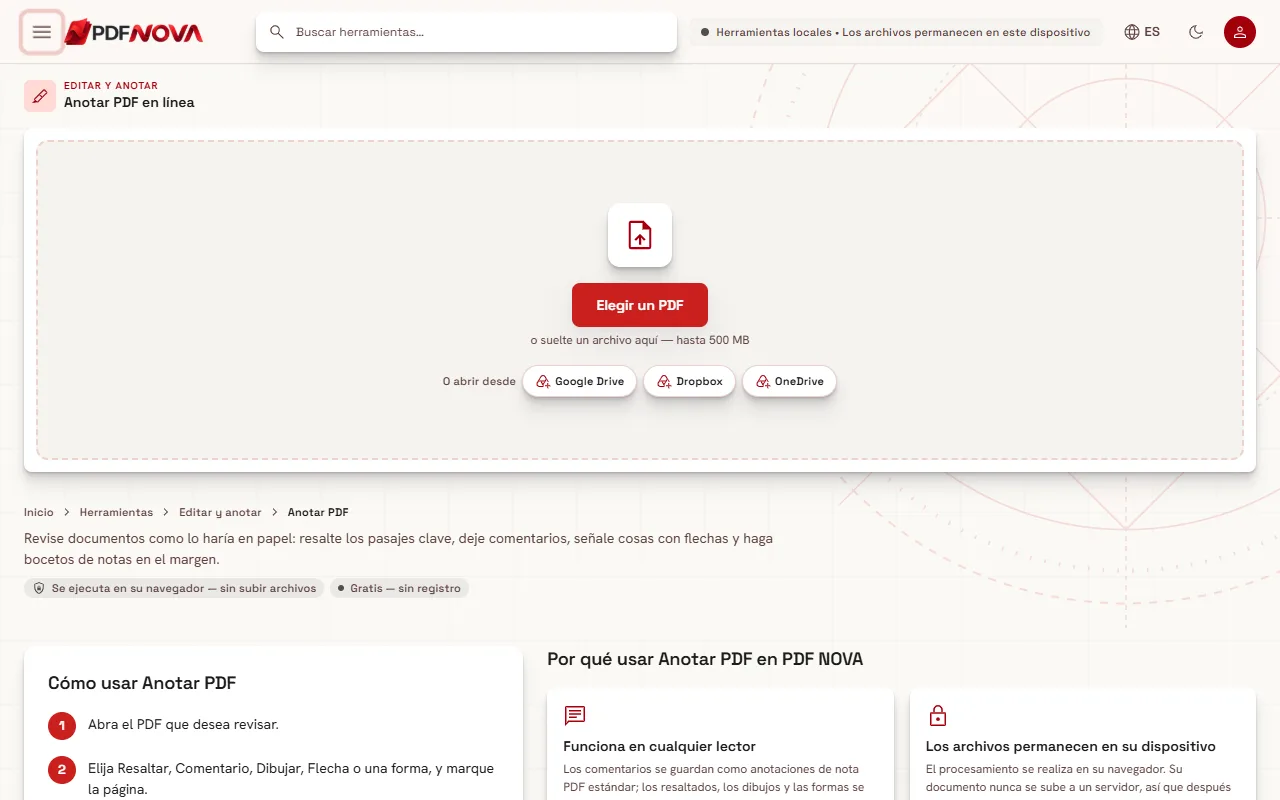
Cuando hay un PDF cargado, la página aparece en el centro con una lista de páginas a la izquierda y el Inspector a la derecha. Una línea de estado junto a los botones le indica si hay Cambios sin guardar o si Todos los cambios guardados en este dispositivo.
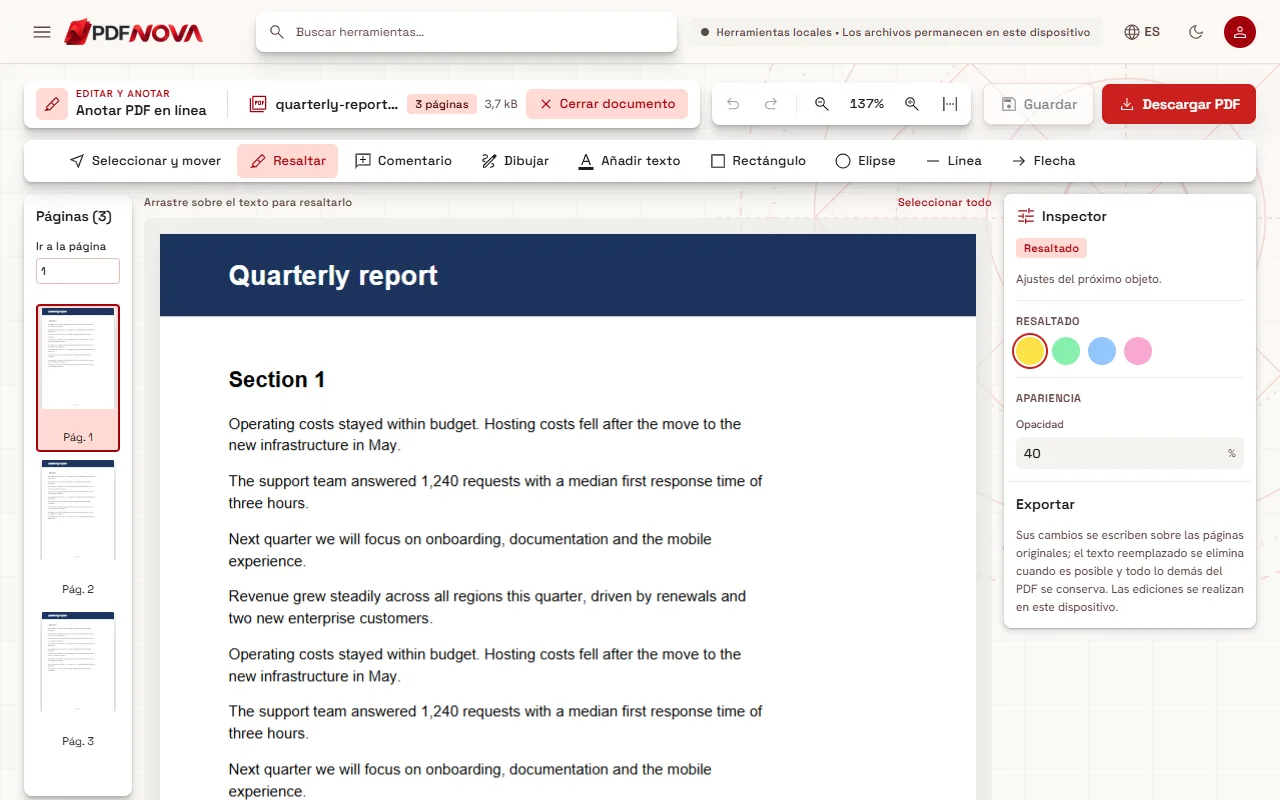
Las herramientas
- Resaltar. Arrastre sobre el texto para marcarlo. Elija el color con Color del resaltado en el Inspector.
- Comentario. Haga clic donde deba ir la nota y escriba en Texto del comentario. Se coloca un pequeño icono de nota en la página.
- Dibujar. Dibujo a mano alzada, para rodear una cifra o subrayar a mano.
- Añadir texto. Haga clic o arrastre para escribir un cuadro de texto, para etiquetas como «revisar esto».
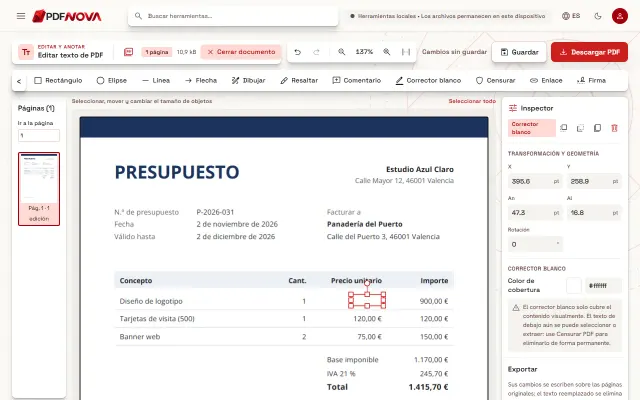
- Rectángulo, Elipse, Línea y Flecha. Formas para enmarcar una tabla, señalar un número o tachar algo.
- Seleccionar y mover. Haga clic en un objeto para seleccionarlo, arrástrelo para moverlo o cambie su tamaño. Tras una selección puede Duplicar o Eliminar el objeto, y Deshacer y Rehacer recorren sus cambios.
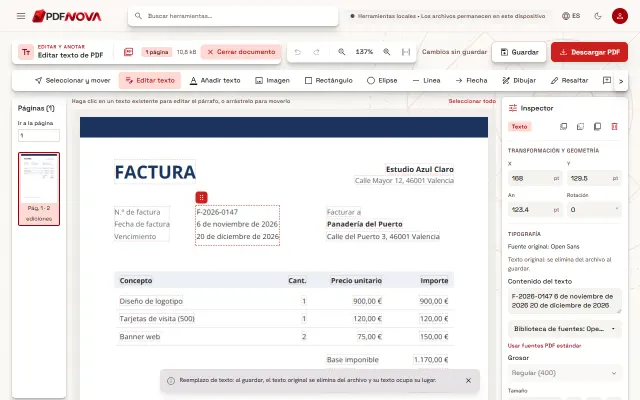
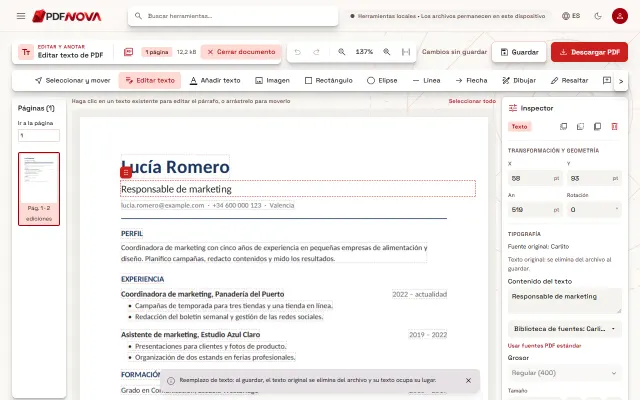
Para las demás herramientas del mismo editor, como reemplazar texto o añadir una firma, consulte editar texto en un PDF y firmar un PDF sin imprimir. Todas ellas, junto con las herramientas de anotación anteriores, están reunidas en el Editor de PDF.
¿Las anotaciones son anotaciones reales o están aplanadas?
Esto es lo que más se pregunta cuando se envía un archivo para revisión.
- Los comentarios se guardan como anotaciones de nota estándar de PDF. Otros lectores de PDF los muestran como comentarios, de modo que el destinatario puede abrir y leer el texto en su propio programa.
- Los resaltados, dibujos, formas, flechas y cuadros de texto se dibujan sobre la página. Se ven igual en cualquier lector y no pueden pasar desapercibidos, pero en otro programa forman parte de la página en lugar de ser objetos de marcado independientes. El destinatario no podrá seleccionar un resaltado y cambiar su color allí, y la «lista de comentarios» de un lector no los incluirá.
Así, el archivo es fiable para verlo e imprimirlo, pero si necesita marcas que sus compañeros puedan editar en su propia herramienta, envíe las notas como comentarios y explique el resto en ellos. Conserve su propia copia de trabajo, porque las marcas dibujadas no se pueden quitar en otro programa. Si todavía está trabajando, use Guardar y mantenga el archivo original aparte.
Usos prácticos
- Estudio. Resalte las definiciones clave de un color y los ejemplos de otro, y añada un comentario en la página a la que quiera volver.
- Revisión de documentos. Resalte la frase, añada un comentario que explique el cambio que quiere y use una flecha para señalar un número de una tabla. Compare después dos versiones con Comparar PDF.
- Comentarios sobre un diseño o una maquetación. Dibuje recuadros y flechas alrededor de la zona y ponga una etiqueta breve junto a cada una.
- Preparar una versión final. Una vez acordados los cambios, haga las correcciones con Editar texto de PDF y quite sus propias marcas seleccionándolas y pulsando Eliminar.
Cosas que conviene tener en cuenta
- Un resaltado es un rectángulo de color. Cubre una zona que usted arrastra, no está unido a las palabras que hay debajo. Si más tarde edita el texto o el diseño se desplaza, el resaltado se queda donde lo puso.
- Los resaltados no ocultan nada. Si el objetivo es eliminar texto confidencial, use la censura permanente descrita en censurar un PDF, no un color.
- Páginas escaneadas. Puede marcar un escaneo como cualquier página, pero su texto es solo una imagen. Consulte cómo hacer buscable un PDF escaneado si además quiere poder buscar en él.
- Información sensible. Los comentarios se almacenan en el propio PDF. Revíselos antes de compartir el archivo ampliamente y elimine la información que no quiera que otros vean; la guía sobre eliminar metadatos de un PDF cubre los detalles ocultos de un archivo.
Privacidad
Anotar PDF funciona en su navegador. El documento se lee desde su dispositivo, las marcas se añaden en memoria y el PDF se guarda de nuevo en su dispositivo. No se sube nada a ningún servidor.
Preguntas frecuentes
¿Es gratis Anotar PDF?
Sí. Forma parte del plan gratuito, no necesita cuenta y no añade marca de agua.
¿Verá mis comentarios la persona a la que se lo envío?
Sí. Todo lo que añade se guarda en el PDF descargado, así que quien lo abra verá sus resaltados, dibujos y comentarios.
¿Puedo resaltar con distintos colores?
Sí. Seleccione la herramienta o una marca y elija su color en el Inspector.
¿Puedo quitar un resaltado más tarde?
Sí, en este editor y antes de descargar el archivo: selecciónelo y pulse Eliminar, o use Deshacer. Una vez descargado y cerrado el archivo, el resaltado forma parte de la página y no se puede quitar en otros programas.
¿Puedo anotar en un móvil?
La herramienta funciona en su navegador, así que puede probarla en un móvil, pero un ordenador es más cómodo para documentos largos.