PDF markieren und kommentieren – kostenlos online
5 Min. Lesezeit
Passagen hervorheben, Kommentare setzen, zeichnen und mit Pfeilen markieren – im Browser. Was als echte Anmerkung gespeichert und was eingezeichnet wird.
Einen Bericht prüfen, einen Vertragsentwurf überarbeiten oder ein Papier durcharbeiten heißt meist: eine Passage hervorheben, eine kurze Notiz hinterlassen und etwas einkreisen, das Aufmerksamkeit braucht. All das geht an einem PDF, ohne es auszudrucken, und die markierte Datei können Sie an jeden senden.
Diese Anleitung zeigt, wie Sie ein Dokument mit PDF annotieren markieren, was jedes Werkzeug tut und einen Punkt, den Sie vor dem Teilen der Datei kennen sollten: wie die Markierungen gespeichert werden. Das Werkzeug ist kostenlos und läuft in Ihrem Browser.
Schritt für Schritt
- Öffnen Sie PDF annotieren und klicken Sie auf PDF auswählen.
- Das Werkzeug Hervorheben ist bereits aktiv. Ziehen Sie über die Passage, die Sie hervorheben möchten.
- Wählen Sie in der Reihe über der Seite ein anderes Werkzeug für Notizen, Zeichnungen oder Formen.
- Wählen Sie eine beliebige Markierung aus, um sie im Feld Inspektor zu ändern, etwa ihre Farbe.
- Klicken Sie auf PDF herunterladen, um die markierte Datei zu speichern. Speichern behält Ihre Änderungen auf diesem Gerät, ohne etwas herunterzuladen.
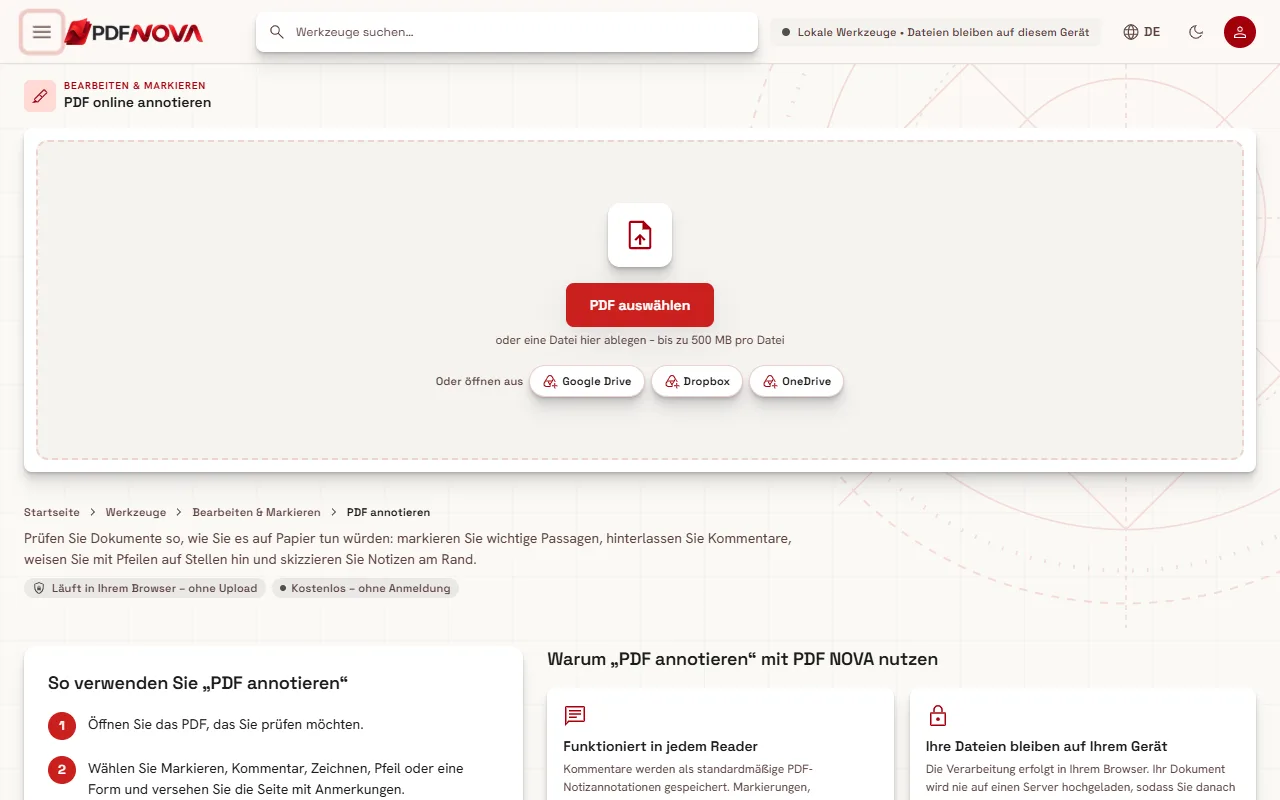
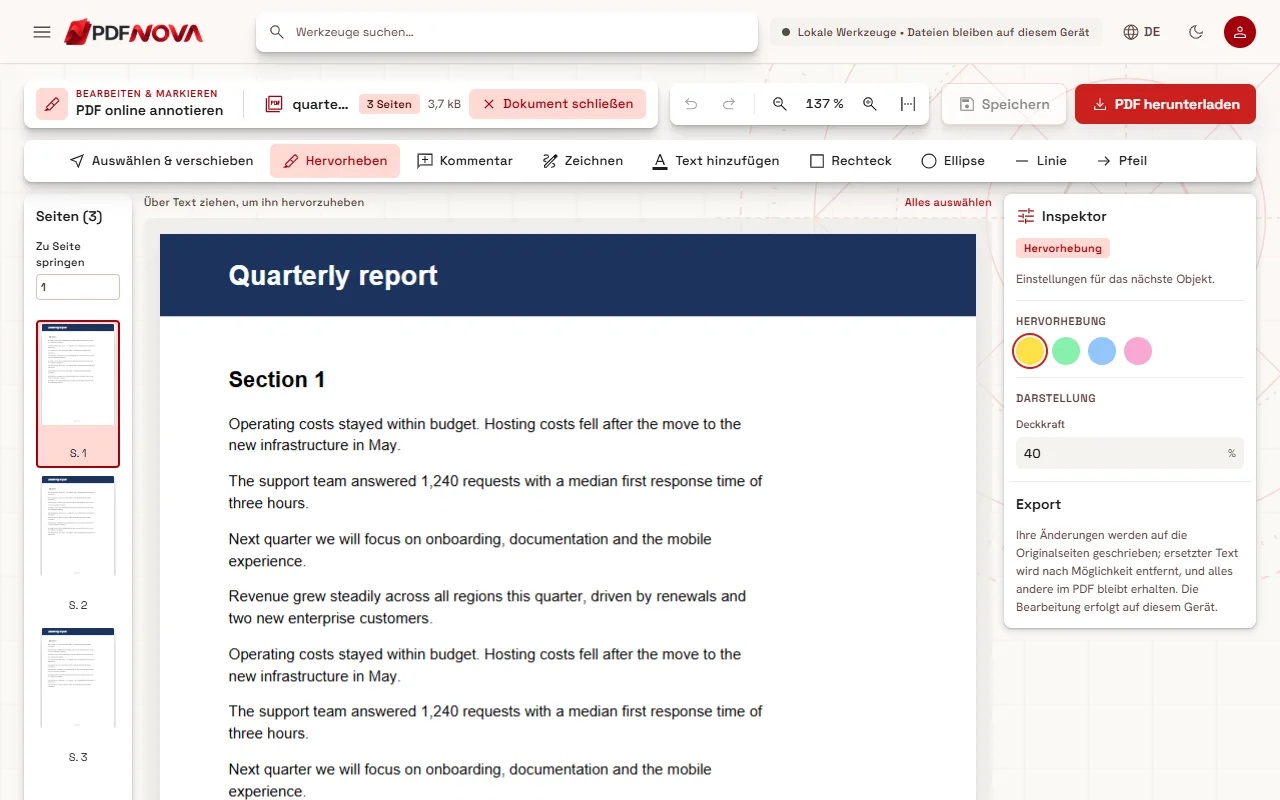
Ist ein PDF geladen, erscheint die Seite in der Mitte, links eine Seitenliste und rechts der Inspektor. Eine Statuszeile neben den Schaltflächen zeigt, ob es Ungespeicherte Änderungen gibt oder ob Alle Änderungen auf diesem Gerät gespeichert sind.
Die Werkzeuge
- Hervorheben. Ziehen Sie über Text, um ihn zu markieren. Die Farbe wählen Sie mit Hervorhebungsfarbe im Inspektor.
- Kommentar. Klicken Sie an die Stelle, an die die Notiz gehört, und schreiben Sie in Kommentartext. Ein kleines Notizsymbol wird auf der Seite platziert.
- Zeichnen. Freihandzeichnung, um eine Zahl einzukreisen oder von Hand zu unterstreichen.
- Text hinzufügen. Klicken oder ziehen Sie, um ein Textfeld zu tippen, für Beschriftungen wie „bitte prüfen“.
- Rechteck, Ellipse, Linie und Pfeil. Formen, um eine Tabelle zu umrahmen, auf eine Zahl zu zeigen oder etwas durchzustreichen.
- Auswählen & verschieben. Klicken Sie auf ein Objekt, um es auszuwählen, ziehen Sie es zum Verschieben oder ändern Sie seine Größe. Nach einer Auswahl können Sie es Duplizieren oder Löschen, und mit Rückgängig und Wiederholen gehen Sie Ihre Änderungen schrittweise durch.
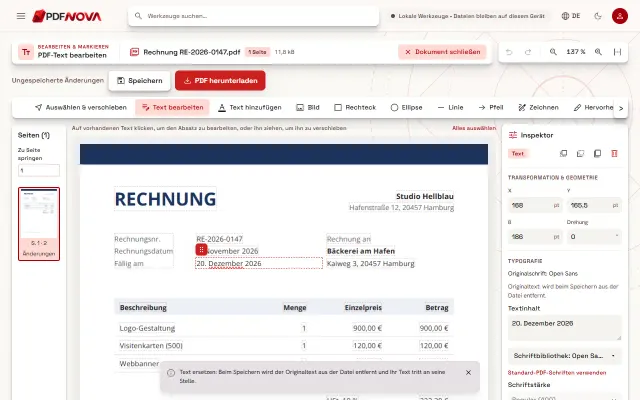
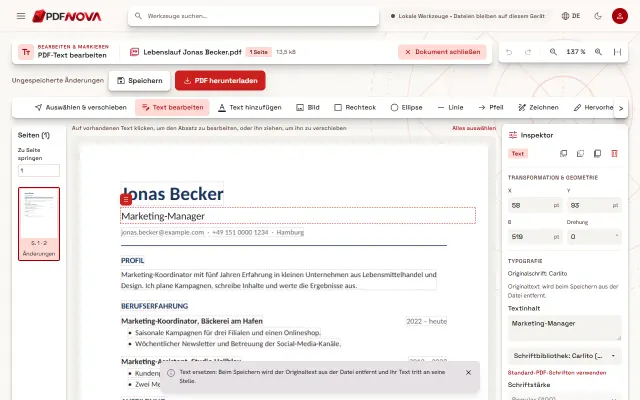
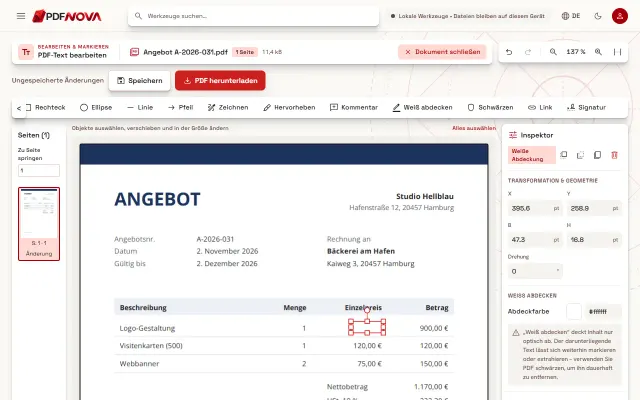
Zu den anderen Werkzeugen im selben Editor, etwa Text ersetzen oder eine Unterschrift hinzufügen, siehe Text in einem PDF bearbeiten und PDF signieren ohne Ausdrucken. Alle diese Werkzeuge finden Sie zusammen mit den Anmerkungswerkzeugen oben im PDF-Editor.
Echte Anmerkungen oder eingebrannt?
Danach fragen Leute, wenn sie eine Datei zur Durchsicht senden.
- Kommentare werden als standardmäßige PDF-Notizanmerkungen gespeichert. Andere PDF-Leseprogramme zeigen sie als Kommentare an, sodass der Empfänger den Text in seiner eigenen Software öffnen und lesen kann.
- Hervorhebungen, Zeichnungen, Formen, Pfeile und Textfelder werden auf die Seite gezeichnet. Sie sehen in jedem Leseprogramm gleich aus und lassen sich nicht übersehen, sind in einem anderen Programm aber Teil der Seite und keine eigenen Markup-Objekte. Der Empfänger kann dort eine Hervorhebung nicht auswählen und ihre Farbe ändern, und die „Kommentarliste“ eines Leseprogramms führt sie nicht auf.
Die Datei ist also verlässlich zum Ansehen und Drucken. Brauchen Sie aber Markierungen, die Ihre Kollegen in ihrem eigenen Werkzeug bearbeiten können, senden Sie die Anmerkungen als Kommentare und erklären Sie den Rest darin. Behalten Sie Ihre eigene Arbeitskopie, denn die gezeichneten Markierungen lassen sich in einem anderen Programm nicht entfernen. Arbeiten Sie noch daran, nutzen Sie Speichern und halten Sie die Originaldatei getrennt.
Praktische Einsatzfälle
- Lernen. Heben Sie Schlüsseldefinitionen in einer Farbe und Beispiele in einer anderen hervor und fügen Sie an der Seite, auf die Sie zurückkommen möchten, einen Kommentar hinzu.
- Dokumentenprüfung. Heben Sie den Satz hervor, fügen Sie einen Kommentar mit der gewünschten Änderung hinzu und zeigen Sie mit einem Pfeil auf eine Zahl in einer Tabelle. Vergleichen Sie zwei Fassungen danach mit PDFs vergleichen.
- Rückmeldung zu einem Entwurf oder Layout. Zeichnen Sie Rahmen und Pfeile um den Bereich und setzen Sie neben jeden eine kurze Beschriftung.
- Eine Endfassung vorbereiten. Sind die Änderungen vereinbart, nehmen Sie die Korrekturen mit PDF-Text bearbeiten vor und entfernen Sie Ihre eigenen Markierungen, indem Sie sie auswählen und Löschen drücken.
Was Sie beachten sollten
- Eine Hervorhebung ist ein farbiges Rechteck. Sie deckt einen Bereich ab, den Sie aufziehen, und ist nicht an die darunterliegenden Wörter gebunden. Bearbeiten Sie den Text später oder verschiebt sich das Layout, bleibt die Hervorhebung dort, wo Sie sie gesetzt haben.
- Hervorhebungen verbergen nichts. Soll vertraulicher Text entfernt werden, nutzen Sie die dauerhafte Schwärzung aus PDF dauerhaft schwärzen, keine Farbe.
- Gescannte Seiten. Sie können einen Scan wie jede Seite markieren, aber sein Text ist nur ein Bild. Siehe Gescanntes PDF durchsuchbar machen, wenn Sie ihn auch durchsuchen möchten.
- Sensible Informationen. Kommentare werden im PDF selbst gespeichert. Prüfen Sie sie, bevor Sie die Datei weit verbreiten, und entfernen Sie Angaben, die andere nicht sehen sollen; die Anleitung PDF-Metadaten entfernen behandelt die versteckten Angaben in einer Datei.
Datenschutz
PDF annotieren läuft in Ihrem Browser. Das Dokument wird von Ihrem Gerät gelesen, die Markierungen werden im Arbeitsspeicher hinzugefügt, und das PDF wird wieder auf Ihrem Gerät gespeichert. Es wird nichts auf einen Server hochgeladen.
FAQ
Ist PDF annotieren kostenlos?
Ja. Es gehört zum Free-Tarif, braucht kein Konto und fügt kein Wasserzeichen hinzu.
Sieht die Person, an die ich es sende, meine Kommentare?
Ja. Alles, was Sie hinzufügen, wird im heruntergeladenen PDF gespeichert, jeder, der es öffnet, sieht also Ihre Hervorhebungen, Zeichnungen und Kommentare.
Kann ich in verschiedenen Farben hervorheben?
Ja. Wählen Sie das Werkzeug oder eine Markierung und stellen Sie die Farbe im Inspektor ein.
Kann ich eine Hervorhebung später entfernen?
Ja, in diesem Editor, bevor Sie die Datei herunterladen: Wählen Sie sie aus und drücken Sie Löschen, oder nutzen Sie Rückgängig. Nachdem Sie die Datei heruntergeladen und geschlossen haben, ist die Hervorhebung Teil der Seite und lässt sich in anderen Programmen nicht entfernen.
Kann ich auf dem Handy annotieren?
Das Werkzeug läuft in Ihrem Browser, Sie können es also auf dem Handy ausprobieren, für lange Dokumente ist ein Computer aber bequemer.