Cómo crear un formulario PDF rellenable en línea gratis
5 min de lectura
Convierta cualquier PDF en un formulario rellenable con campos de texto, casillas, botones de opción y listas desplegables, todo en su navegador.
Un formulario que la gente imprime, rellena a mano y vuelve a escanear es lento para todos. Un PDF rellenable les permite escribir directamente en las casillas, marcar opciones y elegir de una lista, en un ordenador o en el móvil, y devolverlo como archivo. Si ya tiene el diseño en PDF, ya sea porque lo diseñó en Word o en una herramienta de diseño o porque recibió una página plana, puede añadir usted mismo los campos.
Esta guía muestra cómo hacerlo con el Creador de formularios PDF: qué tipos de campo puede añadir, cómo configurarlos y qué probar antes de enviar el formulario. La herramienta es gratuita y funciona en su navegador.
Paso a paso
- Abra el Creador de formularios PDF y haga clic en Elegir un PDF.
- Elija el tipo de campo en la barra de herramientas: campo de texto, campo de casilla de verificación, campo de lista desplegable o campo de botón de opción.
- Arrastre sobre la página, encima del espacio vacío donde debe ir la respuesta. El campo aparece con ese tamaño.
- Defina sus propiedades en el panel de la derecha.
- Repita para cada campo, usando la lista de páginas de la izquierda para moverse entre ellas.
- Haga clic en Guardar PDF rellenable para crear y descargar el formulario.
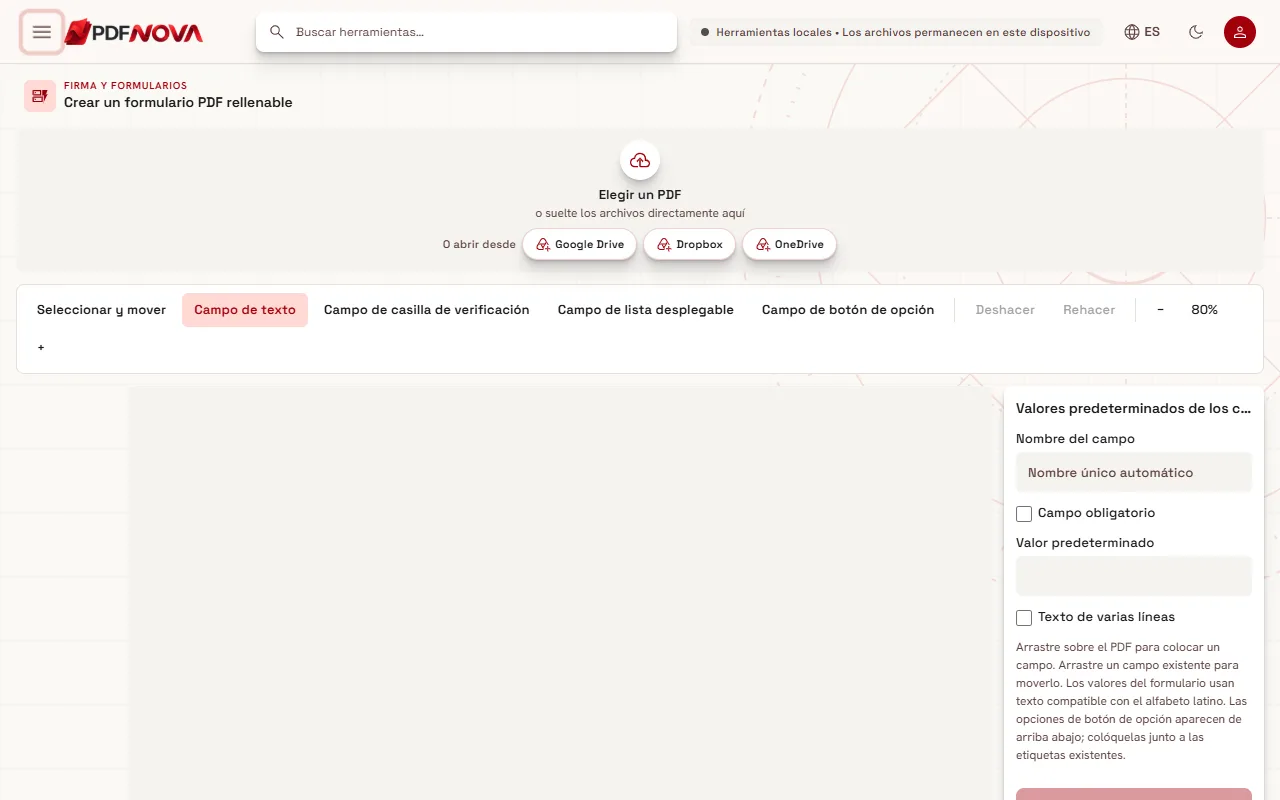
Cuando hay un PDF cargado, la página aparece en el centro, la barra de herramientas encima y el panel de propiedades a la derecha. Una lista bajo el panel, titulada Campos del formulario, muestra cada campo que ha añadido con su número de página.
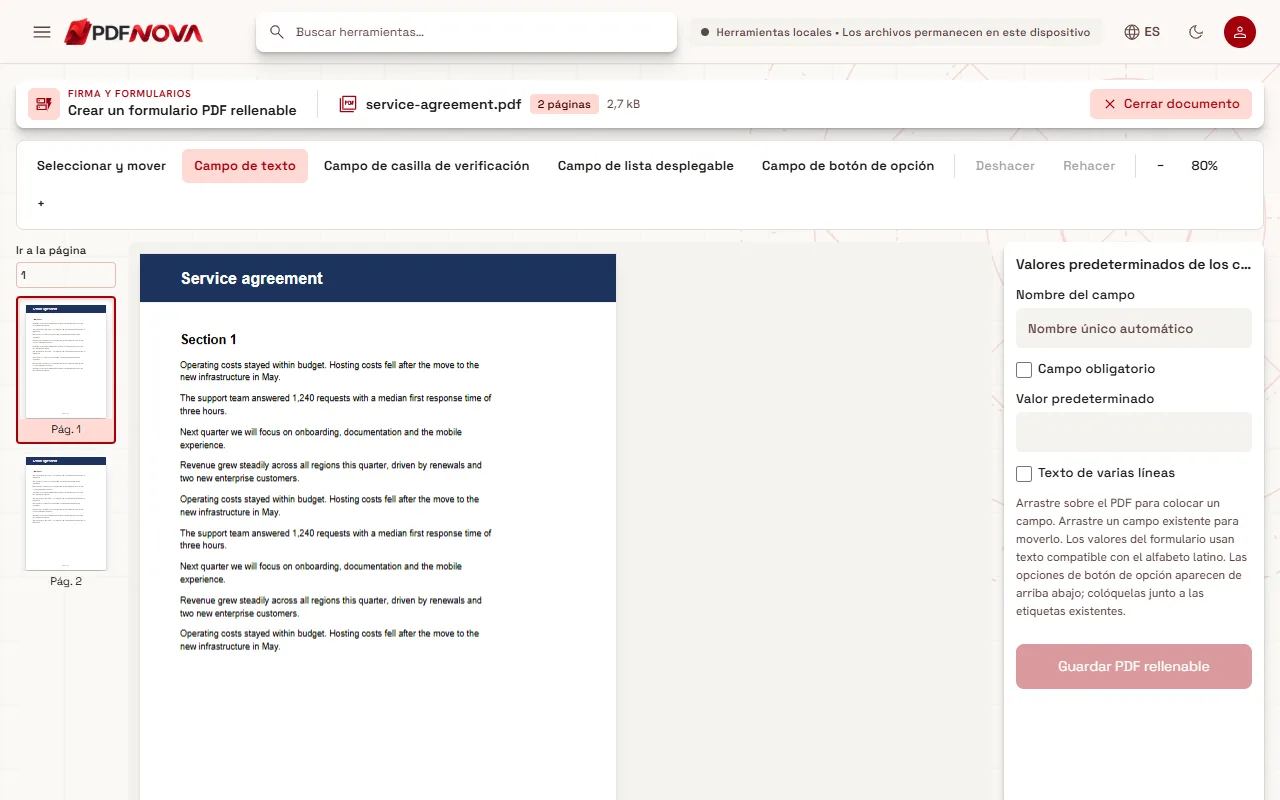
Los cuatro tipos de campo
- Campo de texto. Para nombres, fechas, direcciones y respuestas cortas. Marque Texto de varias líneas para un cuadro mayor donde se puedan escribir varias líneas y use Valor predeterminado para rellenarlo de antemano.
- Campo de casilla de verificación. Para sí o no. Marcada de forma predeterminada decide si empieza marcada.
- Campo de lista desplegable. Una lista entre la que elige la persona. Escriba las opciones en Opciones (una por línea); una lista nueva empieza con «Opción 1» y «Opción 2» que usted sustituye.
- Campo de botón de opción. Una opción entre varias. Cada opción figura en el cuadro de opciones, y las opciones aparecen de arriba abajo, así que coloque el campo junto a las etiquetas ya impresas en la página.
No se ofrecen otros tipos de campo, como botones, campos de firma o campos calculados. Si la gente necesita firmar, puede firmar después el archivo completado; consulte firmar un PDF sin imprimir.
Propiedades de campo que importan
Seleccione un campo para editarlo. Sin nada seleccionado, el mismo panel se titula Valores predeterminados de los campos nuevos y se aplica al siguiente campo que dibuje.
- Nombre del campo. Si lo deja vacío se genera un nombre único. Elija sus propios nombres cuando vaya a leer las respuestas después, por ejemplo en una hoja de cálculo; manténgalos cortos y sin sorpresas.
- Campo obligatorio. Marca el campo como obligatorio, de modo que los lectores que lo admiten avisarán a quien lo deje sin rellenar.
- Valor predeterminado y Opciones como se ha descrito.
- Eliminar el campo quita el campo seleccionado. Use Seleccionar y mover para arrastrar un campo a otro sitio o cambiar su tamaño, y Deshacer y Rehacer si cambia de opinión. Los botones de zoom ayudan a colocar los campos con precisión en páginas densas.
Algunos hábitos de diseño que ayudan
Dibuje cada casilla algo más pequeña que la línea o el marco impreso, para que el texto no toque el borde. Ponga las casillas de verificación junto a sus etiquetas y con espacio para hacer clic. Agrupe las opciones relacionadas de un botón de opción en una columna clara. En un formulario largo, añada campos página a página y guarde una copia de vez en cuando por si quiere volver atrás.
Recuerde que la herramienta añade campos a una página que ya existe; no dibuja las etiquetas. Si necesita un punto de partida en blanco, cree antes el diseño con Crear PDF, o exporte un PDF desde su procesador de textos. La guía sobre PDF o Word explica por qué un PDF fijo es la base adecuada para un formulario.
Pruebe el formulario antes de enviarlo
- Abra el archivo guardado en Rellenar formulario PDF. Deben aparecer todos sus campos, agrupados por página.
- Rellene todos los campos, incluida una prueba de cada opción de las listas desplegables y de los botones de opción.
- Guarde el resultado y vuelva a abrirlo en otro lector de PDF si puede, como un navegador o una aplicación del móvil.
Rellenar se explica en cómo rellenar un formulario PDF, que también es la guía que puede enviar a quienes pregunten cómo completar su formulario.
Límites que conviene conocer
- Solo campos AcroForm estándar. Funcionan en lectores que admiten formularios PDF. Los formularios XFA antiguos y la firma con certificado no forman parte de esta herramienta.
- Texto compatible con el alfabeto latino. El texto de ayuda de la herramienta indica que los valores del formulario usan texto compatible con el alfabeto latino, así que no se admiten respuestas en otros sistemas de escritura.
- Los campos existentes se conservan, pero no se editan aquí. Si su PDF ya tiene campos, se conservan; esta herramienta añade campos nuevos.
- Las etiquetas de los botones de opción deben estar ya en la página. La herramienta coloca los botones de opción; no escribe sus rótulos.
- No confíe en un formulario para la seguridad. Cualquiera que tenga el archivo puede leer lo que contiene. Proteja los formularios sensibles con una contraseña; consulte proteger un PDF con contraseña.
Privacidad
El Creador de formularios PDF funciona en su navegador. El PDF se lee desde su dispositivo, los campos se añaden en memoria y el resultado se guarda de nuevo en su dispositivo. El archivo no se sube a ningún servidor.
Preguntas frecuentes
¿Es gratis el Creador de formularios PDF?
Sí. Está incluido en el plan gratuito y no necesita cuenta.
¿Puede la persona que lo rellena usar cualquier lector de PDF?
Los campos son campos de formulario PDF estándar, así que los lectores que admiten formularios PDF pueden rellenarlos, incluidos los navegadores y las aplicaciones de PDF para móvil. El comportamiento, como los avisos de campos obligatorios, puede variar entre lectores.
¿Puedo añadir un campo a una página escaneada?
Sí, los campos se colocan sobre la página como en cualquier otro PDF. El escaneo sigue siendo una imagen; para hacer buscable su texto, consulte cómo hacer buscable un PDF escaneado.
¿Cómo edito un formulario que he creado?
Vuelva a abrir el archivo guardado en el creador para añadir más campos. Para cambiar el texto impreso de la página, use Editar texto de PDF.