Créer un formulaire PDF remplissable en ligne (gratuit)
5 min de lecture
Transformez n’importe quel PDF en formulaire remplissable avec champs de texte, cases à cocher, boutons radio et listes. Placez et enregistrez sans envoi.
Un formulaire que l’on imprime, remplit à la main puis scanne est lent pour tout le monde. Un PDF remplissable permet de saisir directement dans des cases, de cocher des options et de choisir dans une liste, sur ordinateur ou téléphone, puis de renvoyer le fichier. Si vous avez déjà la mise en page en PDF, que vous l’ayez conçue dans Word, dans un outil de design ou reçue comme page figée, vous pouvez ajouter les champs vous-même.
Ce guide montre comment faire avec Créateur de formulaires PDF : les types de champs disponibles, leur réglage, et ce qu’il faut tester avant d’envoyer le formulaire. L’outil est gratuit et fonctionne dans votre navigateur.
Pas à pas
- Ouvrez Créateur de formulaires PDF et cliquez sur Choisir un PDF.
- Choisissez le type de champ dans la barre d’outils : champ de texte, case à cocher, liste déroulante ou boutons radio.
- Faites glisser sur la page, sur l’espace vide où la réponse doit aller. Le champ apparaît à cette taille.
- Réglez ses propriétés dans le panneau de droite.
- Répétez pour chaque champ, en vous servant de la liste des pages à gauche pour passer d’une page à l’autre.
- Cliquez sur Enregistrer le PDF à remplir pour créer et télécharger le formulaire.
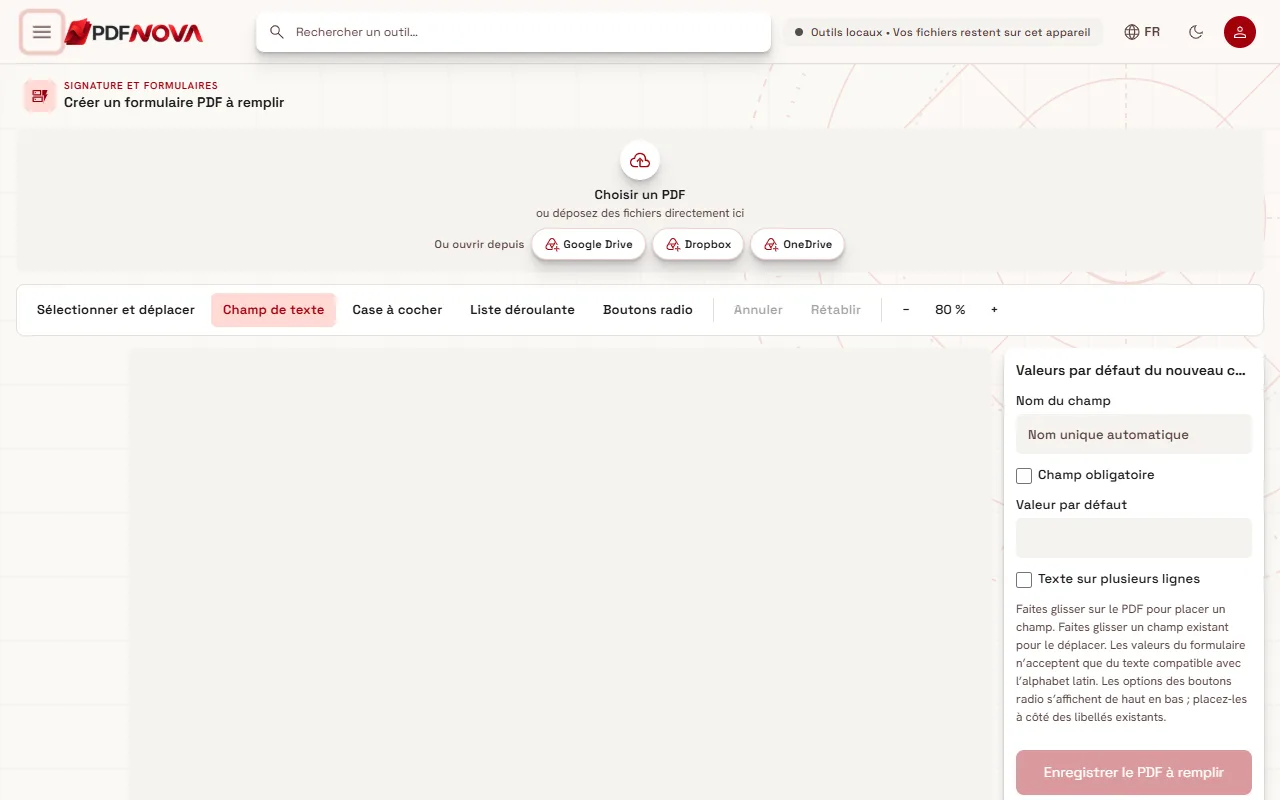
Quand un PDF est chargé, la page apparaît au centre, la barre d’outils au-dessus et le panneau des propriétés à droite. Une liste sous le panneau, intitulée Champs du formulaire, montre chaque champ ajouté avec son numéro de page.
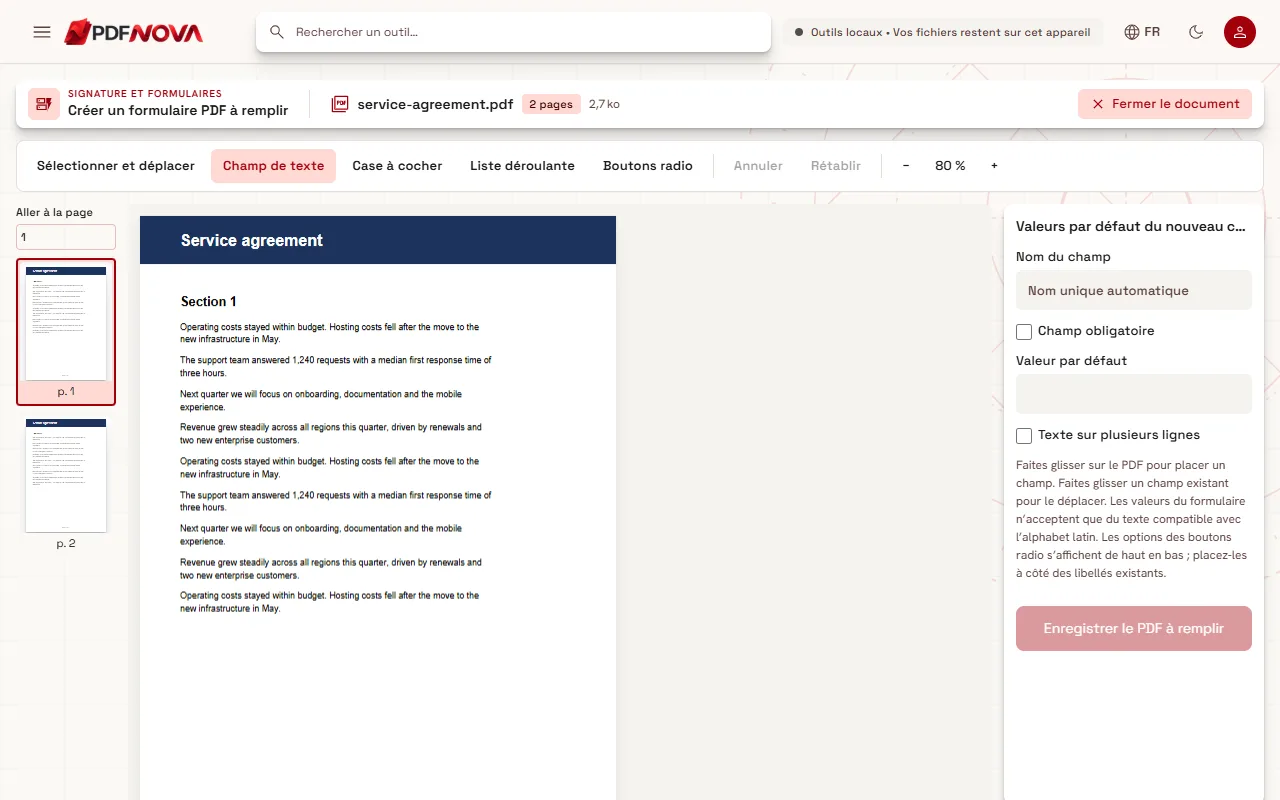
Les quatre types de champs
- Champ de texte. Pour les noms, dates, adresses et réponses courtes. Cochez Texte sur plusieurs lignes pour une zone plus grande où l’on peut écrire plusieurs lignes, et utilisez Valeur par défaut pour la préremplir.
- Case à cocher. Pour oui ou non. Coché par défaut détermine si elle démarre cochée.
- Liste déroulante. Une liste dans laquelle la personne choisit. Écrivez les choix dans Options (une par ligne) ; une nouvelle liste démarre avec « Option 1 » et « Option 2 » que vous remplacez.
- Boutons radio. Un seul choix parmi plusieurs. Chaque option figure dans la zone d’options, et les options s’affichent de haut en bas : placez donc le champ à côté des libellés déjà imprimés sur la page.
D’autres types de champs, comme les boutons, les champs de signature ou les champs calculés, ne sont pas proposés. Si les personnes doivent signer, elles peuvent signer le fichier rempli ensuite ; voir signer un PDF sans l’imprimer.
Les propriétés qui comptent
Sélectionnez un champ pour le modifier. Sans sélection, le même panneau s’intitule Valeurs par défaut du nouveau champ et s’applique au prochain champ que vous dessinez.
- Nom du champ. Laissez-le vide et un nom unique est généré. Choisissez vos propres noms si vous relirez les réponses plus tard, par exemple dans un tableur ; gardez-les courts et sans surprise.
- Champ obligatoire. Marque le champ comme obligatoire : les lecteurs qui le gèrent avertiront la personne qui le saute.
- Valeur par défaut et Options, comme décrit plus haut.
- Supprimer le champ retire le champ sélectionné. Utilisez Sélectionner et déplacer pour faire glisser un champ ailleurs ou le redimensionner, ainsi que Annuler et Rétablir si vous changez d’avis. Les boutons de zoom aident à placer les champs avec précision sur les pages denses.
Quelques habitudes de conception utiles
Dessinez chaque case un peu plus petite que la ligne ou le cadre imprimé, pour que le texte ne touche pas la bordure. Placez les cases à cocher à côté de leurs libellés, avec de la place pour cliquer. Regroupez les options radio liées dans une colonne claire. Pour un long formulaire, ajoutez les champs page par page et enregistrez une copie de temps en temps au cas où vous voudriez revenir en arrière.
Rappelez-vous que l’outil ajoute des champs à une page existante ; il ne dessine pas les libellés. Si vous avez besoin d’un point de départ vierge, créez d’abord la mise en page avec Créer un PDF, ou exportez un PDF depuis votre traitement de texte. Le guide PDF ou Word explique pourquoi un PDF figé est la bonne base pour un formulaire.
Tester le formulaire avant de l’envoyer
- Ouvrez le fichier enregistré dans Remplir un formulaire PDF. Tous vos champs doivent être listés, regroupés par page.
- Remplissez chaque champ, avec un essai de chaque option de liste déroulante et de boutons radio.
- Enregistrez le résultat et rouvrez-le dans un autre lecteur PDF si possible, comme un navigateur ou une application mobile.
Le remplissage est expliqué dans remplir un formulaire PDF, qui est aussi le guide à envoyer aux personnes qui demandent comment remplir votre formulaire.
Limites à connaître
- Champs AcroForm standard uniquement. Ils fonctionnent dans les lecteurs qui gèrent les formulaires PDF. Les anciens formulaires XFA et la signature par certificat ne font pas partie de cet outil.
- Texte compatible avec l’alphabet latin. L’aide de l’outil indique que les valeurs du formulaire n’acceptent que du texte compatible avec l’alphabet latin : les réponses dans d’autres systèmes d’écriture ne sont pas prises en charge.
- Les champs existants sont conservés, mais non modifiables ici. Si votre PDF contient déjà des champs, ils sont préservés ; cet outil ajoute de nouveaux champs.
- Les libellés des boutons radio doivent déjà figurer sur la page. L’outil place les boutons radio ; il n’écrit pas leurs légendes.
- Ne comptez pas sur un formulaire pour la sécurité. Toute personne qui a le fichier peut lire son contenu. Protégez les formulaires sensibles par un mot de passe ; voir protéger un PDF par mot de passe.
Confidentialité
Créateur de formulaires PDF fonctionne dans votre navigateur. Le PDF est lu depuis votre appareil, les champs sont ajoutés en mémoire et le résultat est enregistré sur votre appareil. Le fichier n’est pas envoyé à un serveur.
FAQ
Créateur de formulaires PDF est-il gratuit ?
Oui. Il est inclus dans l’offre gratuite et ne demande aucun compte.
La personne qui remplit peut-elle utiliser n’importe quel lecteur PDF ?
Les champs sont des champs de formulaire PDF standard : les lecteurs qui gèrent les formulaires PDF peuvent les remplir, y compris les navigateurs et les applications PDF mobiles. Des comportements comme l’avertissement sur les champs obligatoires peuvent varier d’un lecteur à l’autre.
Puis-je ajouter un champ sur une page scannée ?
Oui, les champs se placent par-dessus la page comme dans n’importe quel PDF. Le scan reste une image ; pour rendre son texte interrogeable, voir rendre un PDF scanné interrogeable.
Comment modifier un formulaire que j’ai créé ?
Rouvrez le fichier enregistré dans le créateur pour ajouter d’autres champs. Pour changer le texte imprimé de la page, utilisez Modifier le texte d’un PDF.