Come creare un modulo PDF compilabile online (gratis)
5 min di lettura
Trasforma un PDF in un modulo compilabile con campi di testo, caselle, pulsanti di opzione ed elenchi a discesa. Tutto nel browser, senza caricare file.
Un modulo che le persone stampano, compilano a mano e rispediscono scansionato è lento per tutti. Un PDF compilabile permette di scrivere direttamente nei riquadri, spuntare le opzioni e scegliere da un elenco, al computer o al telefono, e di rinviare il file. Se hai già l'impaginazione in PDF, che l'abbia creata in Word, in uno strumento di grafica o l'abbia ricevuta come pagina statica, puoi aggiungere i campi da solo.
Questa guida mostra come farlo con il Creatore di moduli PDF: quali tipi di campo puoi aggiungere, come impostarli e cosa provare prima di inviare il modulo. Lo strumento è gratuito e funziona nel browser.
Passo dopo passo
- Apri il Creatore di moduli PDF e clicca Scegli un PDF.
- Scegli il tipo di campo nella barra degli strumenti: campo di testo, casella di controllo, elenco a discesa o pulsanti di opzione.
- Trascina sulla pagina, sullo spazio vuoto in cui deve andare la risposta. Il campo compare con quella dimensione.
- Imposta le sue proprietà nel pannello a destra.
- Ripeti per ogni campo, usando l'elenco delle pagine a sinistra per spostarti tra le pagine.
- Clicca Salva PDF compilabile per creare e scaricare il modulo.
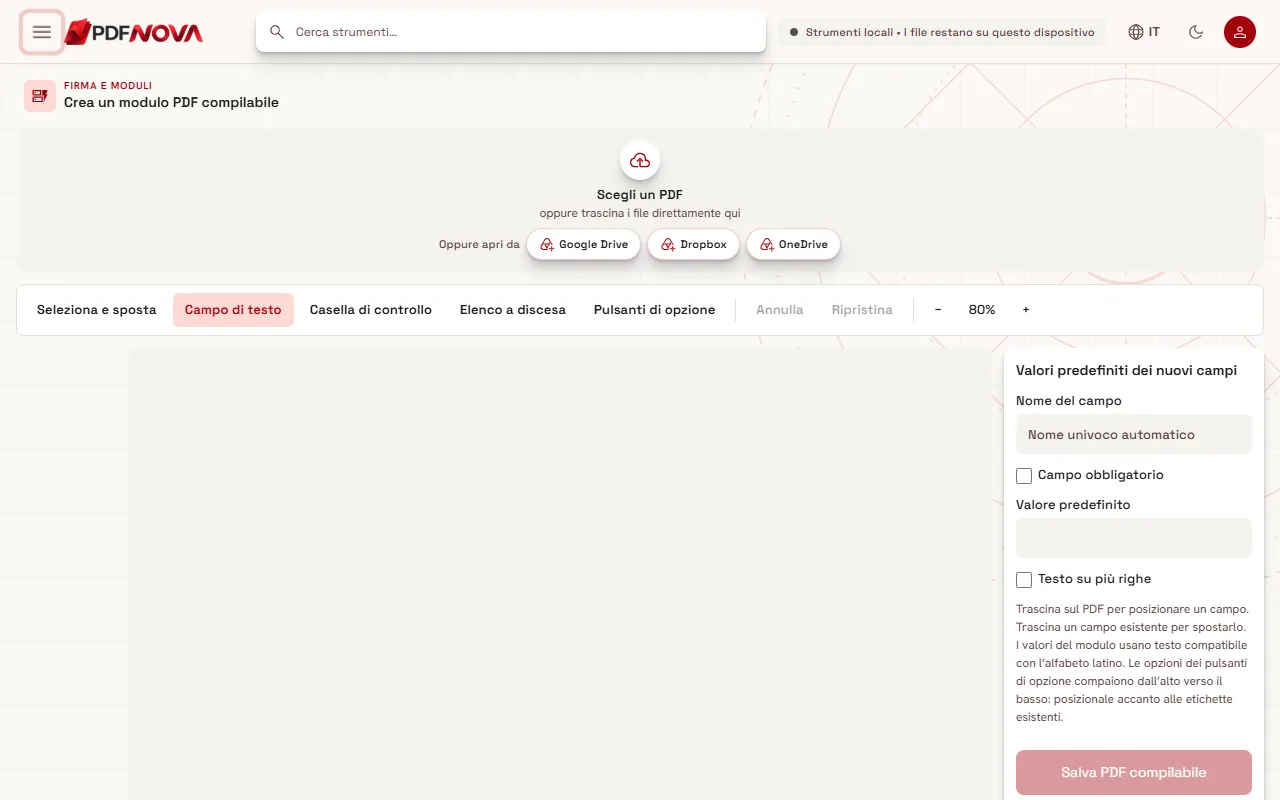
Quando un PDF è caricato, la pagina compare al centro, la barra degli strumenti sta sopra e il pannello delle proprietà è a destra. Un elenco sotto il pannello, intitolato Campi del modulo, mostra ogni campo aggiunto con il suo numero di pagina.
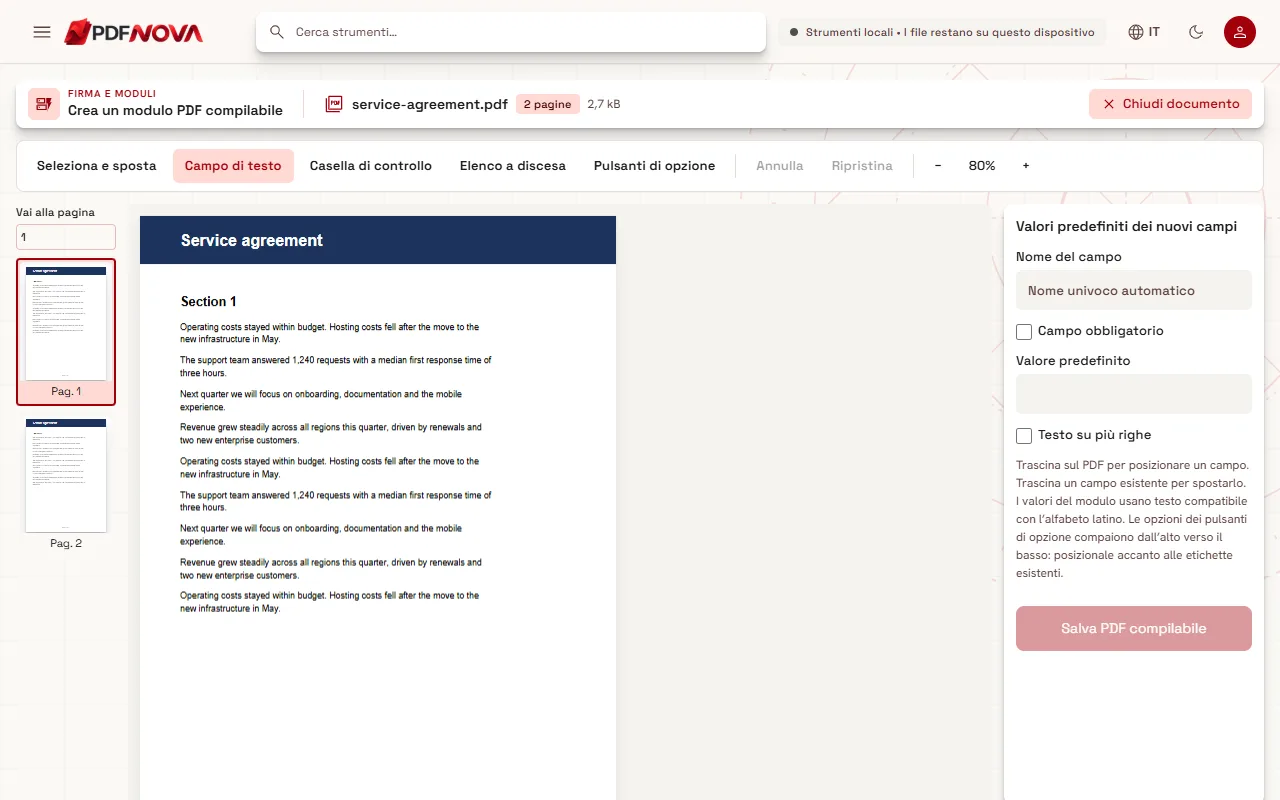
I quattro tipi di campo
- Campo di testo. Per nomi, date, indirizzi e risposte brevi. Spunta Testo su più righe per un riquadro più grande in cui scrivere più righe e usa Valore predefinito per precompilarlo.
- Casella di controllo. Per sì o no. Selezionato per impostazione predefinita decide se parte già spuntata.
- Elenco a discesa. Un elenco da cui la persona sceglie. Scrivi le scelte in Opzioni (una per riga); un nuovo elenco parte con "Opzione 1" e "Opzione 2" che sostituisci.
- Pulsanti di opzione. Una scelta tra più alternative. Ogni opzione è elencata nel riquadro delle opzioni e le opzioni compaiono dall'alto verso il basso, quindi posiziona il campo accanto alle etichette già stampate sulla pagina.
Altri tipi di campo, come pulsanti, campi firma o campi calcolati, non sono offerti. Se le persone devono firmare, possono firmare il file compilato in seguito; vedi firmare un PDF senza stampare.
Le proprietà del campo che contano
Seleziona un campo per modificarlo. Senza alcuna selezione, lo stesso pannello si intitola Valori predefiniti dei nuovi campi e vale per il prossimo campo che disegni.
- Nome del campo. Lascialo vuoto e viene generato un nome univoco. Scegli nomi tuoi quando leggerai le risposte in seguito, per esempio in un foglio di calcolo; tienili brevi e senza sorprese.
- Campo obbligatorio. Segna il campo come obbligatorio, così i lettori che lo supportano avvisano chi compila e lo salta.
- Valore predefinito e Opzioni come descritto sopra.
- Elimina campo rimuove il campo selezionato. Usa Seleziona e sposta per trascinare un campo in un nuovo punto o ridimensionarlo, e Annulla e Ripristina se cambi idea. I pulsanti dello zoom aiutano a posizionare con precisione i campi nelle pagine fitte.
Alcune abitudini di progettazione utili
Disegna ogni riquadro un po' più piccolo della riga o della cornice stampata, perché il testo non tocchi il bordo. Metti le caselle di controllo accanto alle loro etichette lasciando spazio per cliccare. Raggruppa le opzioni di scelta correlate in una colonna chiara. Per un modulo lungo, aggiungi i campi pagina per pagina e salva ogni tanto una copia, nel caso volessi tornare indietro.
Ricorda che lo strumento aggiunge campi a una pagina che esiste; non disegna le etichette. Se ti serve un punto di partenza vuoto, crea prima l'impaginazione con Crea PDF, oppure esporta un PDF dal tuo programma di videoscrittura. La guida su PDF o Word spiega perché un PDF fisso è la base giusta per un modulo.
Prova il modulo prima di inviarlo
- Apri il file salvato in Compila modulo PDF. Tutti i tuoi campi dovrebbero essere elencati, raggruppati per pagina.
- Compila ogni campo, includendo una prova di ogni opzione degli elenchi a discesa e dei pulsanti di opzione.
- Salva il risultato e riaprilo in un altro lettore PDF, se puoi, come un browser o un'app del telefono.
La compilazione è spiegata in come compilare un modulo PDF, che è anche la guida da mandare a chi ti chiede come completare il tuo modulo.
Limiti da conoscere
- Solo campi AcroForm standard. Funzionano nei lettori che supportano i moduli PDF. I vecchi moduli XFA e la firma con certificato non fanno parte di questo strumento.
- Testo compatibile con l'alfabeto latino. Il testo di aiuto dello strumento dice che i valori del modulo usano testo compatibile con l'alfabeto latino, quindi le risposte in altri sistemi di scrittura non sono supportate.
- I campi esistenti restano, ma qui non sono modificabili. Se il tuo PDF ha già dei campi, vengono conservati; questo strumento aggiunge nuovi campi.
- Le etichette dei pulsanti di opzione devono essere già sulla pagina. Lo strumento posiziona i pulsanti; non scrive le loro didascalie.
- Non affidarti a un modulo per la sicurezza. Chiunque abbia il file può leggerne il contenuto. Proteggi i moduli sensibili con una password; vedi proteggere un PDF con una password.
Privacy
Il Creatore di moduli PDF funziona nel browser. Il PDF viene letto dal tuo dispositivo, i campi vengono aggiunti in memoria e il risultato viene salvato di nuovo sul tuo dispositivo. Il file non viene caricato su un server.
Domande frequenti
Il Creatore di moduli PDF è gratuito?
Sì. È incluso nel piano gratuito e non richiede un account.
Chi compila può usare qualsiasi lettore PDF?
I campi sono campi standard dei moduli PDF, quindi i lettori che supportano i moduli PDF possono compilarli, compresi i browser e le app PDF per dispositivi mobili. Comportamenti come gli avvisi sui campi obbligatori possono variare da un lettore all'altro.
Posso aggiungere un campo a una pagina scansionata?
Sì, i campi stanno sopra la pagina come in qualsiasi altro PDF. La scansione in sé resta un'immagine; per rendere ricercabile il suo testo, vedi come rendere ricercabile un PDF scansionato.
Come modifico un modulo che ho creato?
Riapri il file salvato nel creatore per aggiungere altri campi. Per cambiare il testo stampato della pagina, usa Modifica testo PDF.