إنشاء نموذج PDF قابل للتعبئة مجانًا
وقت القراءة: 4 دقيقة
حوّل أي ملف PDF إلى نموذج قابل للتعبئة بحقول نصية ومربعات اختيار وأزرار اختيار وقوائم منسدلة. ضع الحقول وسمّها واحفظها داخل متصفحك دون رفع.
النموذج الذي يطبعه الناس ويملؤونه بخط اليد ثم يمسحونه ضوئيًا بطيء على الجميع. أما ملف PDF القابل للتعبئة فيتيح لهم الكتابة مباشرة في الخانات وتحديد الخيارات والاختيار من قائمة، على حاسوب أو هاتف، ثم إعادته كملف. وإذا كان لديك التخطيط بصيغة PDF، سواء صمّمته في Word أو في أداة تصميم أو استلمته صفحة مسطحة، فيمكنك إضافة الحقول بنفسك.
يوضح هذا الدليل كيف تفعل ذلك بـمنشئ نماذج PDF: أي أنواع الحقول يمكنك إضافتها، وكيف تضبطها، وما الذي تختبره قبل إرسال النموذج. الأداة مجانية وتعمل داخل متصفحك.
خطوة بخطوة
- افتح منشئ نماذج PDF واضغط اختيار ملف PDF.
- اختر نوع الحقل من شريط الأدوات: حقل نصي أو حقل مربع اختيار أو حقل قائمة منسدلة أو حقل زر اختيار.
- اسحب على الصفحة فوق المساحة الفارغة التي يجب أن تُكتب فيها الإجابة. يظهر الحقل بذلك الحجم.
- اضبط خصائصه في اللوحة على الجانب.
- كرّر ذلك لكل حقل، مستخدمًا قائمة الصفحات للتنقل بين الصفحات.
- اضغط حفظ ملف PDF قابل للتعبئة لبناء النموذج وتنزيله.
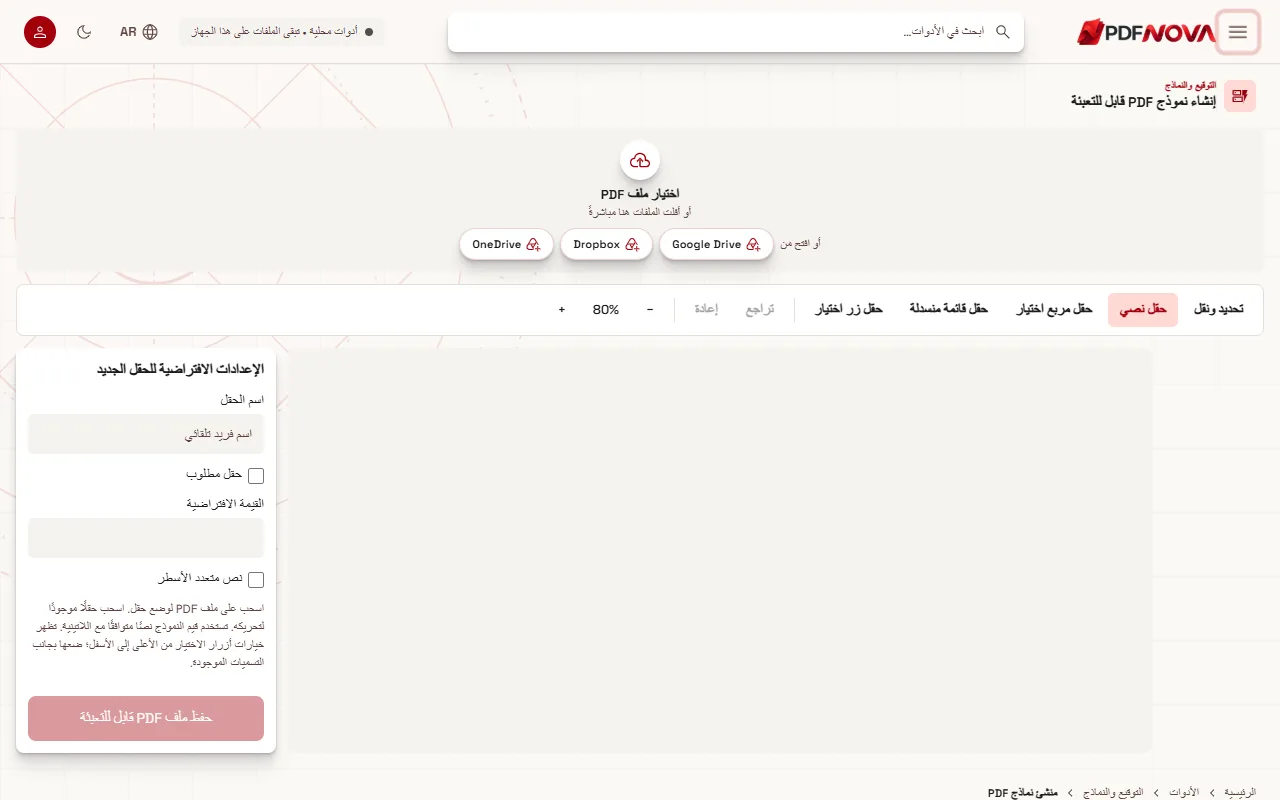
عند تحميل ملف PDF، تظهر الصفحة في الوسط ويعلوها شريط الأدوات، وتقع لوحة الخصائص على الجانب. وتعرض قائمة تحت اللوحة بعنوان حقول النموذج كل حقل أضفته مع رقم صفحته.
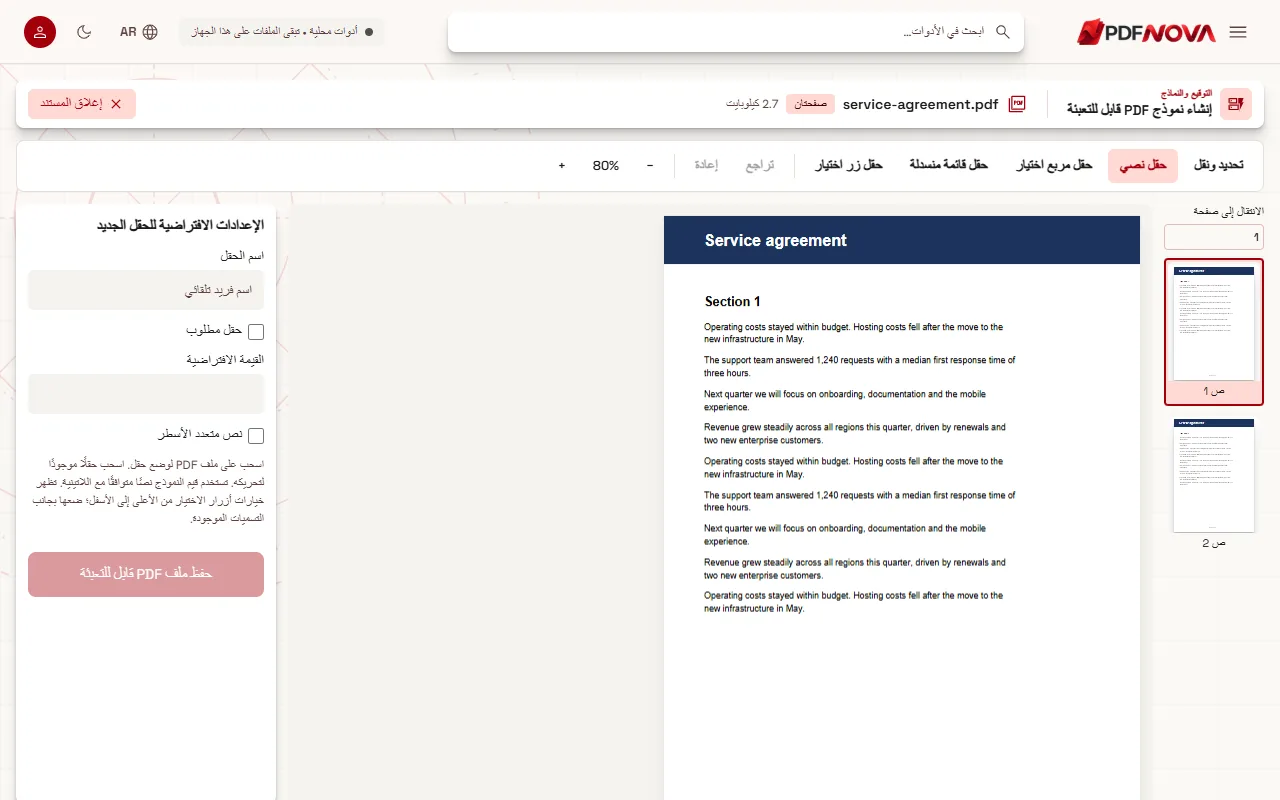
أنواع الحقول الأربعة
- حقل نصي. للأسماء والتواريخ والعناوين والإجابات القصيرة. فعّل نص متعدد الأسطر لخانة أكبر يكتب فيها الناس عدة أسطر، واستخدم القيمة الافتراضية لملئها مسبقًا.
- حقل مربع اختيار. لنعم أو لا. يحدد محدّد افتراضيًا هل يبدأ مؤشَّرًا.
- حقل قائمة منسدلة. قائمة يختار منها الشخص. اكتب الخيارات في الخيارات (خيار في كل سطر)؛ وتبدأ القائمة المنسدلة الجديدة بـ"الخيار 1" و"الخيار 2" تستبدلهما.
- حقل زر اختيار. خيار واحد من عدة خيارات. يُسرد كل خيار في مربع الخيارات، وتظهر الخيارات من الأعلى إلى الأسفل، فضع الحقل بجوار التسميات المطبوعة أصلًا في الصفحة.
ولا تُقدَّم أنواع أخرى من الحقول، كالأزرار أو حقول التوقيع أو الحقول المحسوبة. وإذا احتاج الناس إلى التوقيع فيمكنهم توقيع الملف المكتمل بعد ذلك؛ راجع توقيع ملف PDF دون طباعة.
خصائص الحقل المهمة
حدّد حقلًا لتحريره. وعندما لا يكون شيء محددًا، تحمل اللوحة نفسها عنوان الإعدادات الافتراضية للحقل الجديد وتنطبق على الحقل التالي الذي ترسمه.
- اسم الحقل. اتركه فارغًا ويُولَّد اسم فريد. اختر أسماءك بنفسك حين ستقرأ الإجابات لاحقًا، مثلًا في جدول بيانات؛ واجعلها قصيرة وبلا مفاجآت.
- حقل مطلوب. يعلّم الحقل إلزاميًا، فتنبّه القارئات التي تدعم ذلك من يتخطاه.
- القيمة الافتراضية والخيارات كما وُصفتا أعلاه.
- يزيل حذف الحقل الحقل المحدد. استخدم تحديد ونقل لسحب حقل إلى مكان جديد أو تغيير حجمه، وتراجع وإعادة إن غيّرت رأيك. وتساعد أزرار التكبير في وضع الحقول بدقة على الصفحات المزدحمة.
عادات تصميم تفيد
ارسم كل خانة أصغر قليلًا من الخط المطبوع أو الإطار، حتى لا يلامس النص الحد. وضع مربعات الاختيار بجوار تسمياتها مع مساحة للنقر. وجمّع خيارات أزرار الاختيار المترابطة في عمود واضح. وفي النموذج الطويل أضف الحقول صفحة بصفحة واحفظ نسخة من حين لآخر في حال أردت العودة.
وتذكّر أن الأداة تضيف حقولًا إلى صفحة موجودة؛ ولا ترسم التسميات. وإذا احتجت إلى نقطة بداية فارغة فأنشئ التخطيط أولًا بـإنشاء ملف PDF، أو صدّر ملف PDF من معالج النصوص. ويشرح دليل PDF أم Word لماذا يصلح ملف PDF الثابت أساسًا لنموذج.
اختبر النموذج قبل إرساله
- افتح الملف المحفوظ في تعبئة نموذج PDF. ينبغي أن تُسرد كل حقولك، مجمّعة بحسب الصفحة.
- املأ كل حقل، بما في ذلك تجربة واحدة لكل خيار في القوائم المنسدلة وأزرار الاختيار.
- احفظ النتيجة وأعد فتحها في قارئ PDF آخر إن أمكن، كمتصفح أو تطبيق على الهاتف.
وتغطي كيف تملأ نموذج PDF التعبئة، وهو الدليل نفسه الذي ترسله لمن يسألون كيف يكملون نموذجك.
حدود يجب معرفتها
- حقول AcroForm القياسية فقط. تعمل في القارئات التي تدعم نماذج PDF. أما نماذج XFA الأقدم والتوقيع بالشهادات فليست جزءًا من هذه الأداة.
- نص متوافق مع اللاتينية. يقول نص المساعدة في الأداة إن قيم النموذج تستخدم نصًا متوافقًا مع اللاتينية، فالإجابات بأنظمة كتابة أخرى غير مدعومة.
- الحقول الموجودة تبقى لكنها غير قابلة للتحرير هنا. إذا كان في ملف PDF حقول أصلًا فهي محفوظة؛ وهذه الأداة تضيف حقولًا جديدة.
- يجب أن تكون تسميات أزرار الاختيار في الصفحة أصلًا. تضع الأداة أزرار الاختيار؛ ولا تكتب عناوينها.
- لا تعتمد على النموذج للأمان. يستطيع أي شخص يملك الملف قراءة ما فيه. احمِ النماذج الحساسة بكلمة مرور؛ راجع حماية ملف PDF بكلمة مرور.
الخصوصية
يعمل منشئ نماذج PDF داخل متصفحك. يُقرأ ملف PDF من جهازك، وتُضاف الحقول في الذاكرة، وتُحفظ النتيجة على جهازك. لا يُرفع الملف إلى خادم.
الأسئلة الشائعة
هل منشئ نماذج PDF مجاني؟
نعم. هو مشمول في الخطة المجانية ولا يحتاج إلى حساب.
هل يستطيع من يملؤه استخدام أي قارئ PDF؟
الحقول حقول نماذج PDF قياسية، فتستطيع القارئات التي تدعم نماذج PDF تعبئتها، بما فيها المتصفحات وتطبيقات PDF على الهاتف. وقد يتفاوت سلوك مثل تنبيهات الحقول المطلوبة بين القارئات.
هل يمكنني إضافة حقل إلى صفحة ممسوحة ضوئيًا؟
نعم، تقع الحقول فوق الصفحة كما في أي ملف PDF. ويبقى المسح نفسه صورة؛ ولجعل نصه قابلًا للبحث راجع جعل ملف PDF ممسوح ضوئيًا قابلًا للبحث.
كيف أعدّل نموذجًا أنشأته؟
افتح الملف المحفوظ في المنشئ من جديد لإضافة حقول أخرى. ولتغيير النص المطبوع للصفحة استخدم تحرير نص ملف PDF.