Ausfüllbares PDF-Formular erstellen – kostenlos online
5 Min. Lesezeit
Jedes PDF in ein ausfüllbares Formular verwandeln: Textfelder, Kontrollkästchen, Optionsfelder, Dropdowns. Im Browser setzen und speichern, ohne Upload.
Ein Formular, das man ausdruckt, von Hand ausfüllt und wieder einscannt, ist für alle langsam. Ein ausfüllbares PDF lässt Menschen direkt in Felder tippen, Optionen ankreuzen und aus einer Liste wählen, am Computer oder Handy, und als Datei zurückschicken. Haben Sie das Layout schon als PDF, ob in Word oder einem Designprogramm gestaltet oder als flache Seite erhalten, können Sie die Felder selbst hinzufügen.
Diese Anleitung zeigt, wie das mit dem PDF-Formularersteller geht: welche Feldtypen Sie hinzufügen können, wie Sie sie einrichten und was Sie testen sollten, bevor Sie das Formular verschicken. Das Werkzeug ist kostenlos und läuft in Ihrem Browser.
Schritt für Schritt
- Öffnen Sie den PDF-Formularersteller und klicken Sie auf PDF auswählen.
- Wählen Sie in der Werkzeugleiste die Art des Feldes: Textfeld, Kontrollkästchen, Dropdown-Feld oder Optionsfeld.
- Ziehen Sie auf der Seite über den freien Platz, an dem die Antwort stehen soll. Das Feld erscheint in dieser Größe.
- Legen Sie seine Eigenschaften im Feld rechts fest.
- Wiederholen Sie das für jedes Feld und wechseln Sie mit der Seitenliste links zwischen den Seiten.
- Klicken Sie auf Ausfüllbares PDF speichern, um das Formular zu erstellen und herunterzuladen.
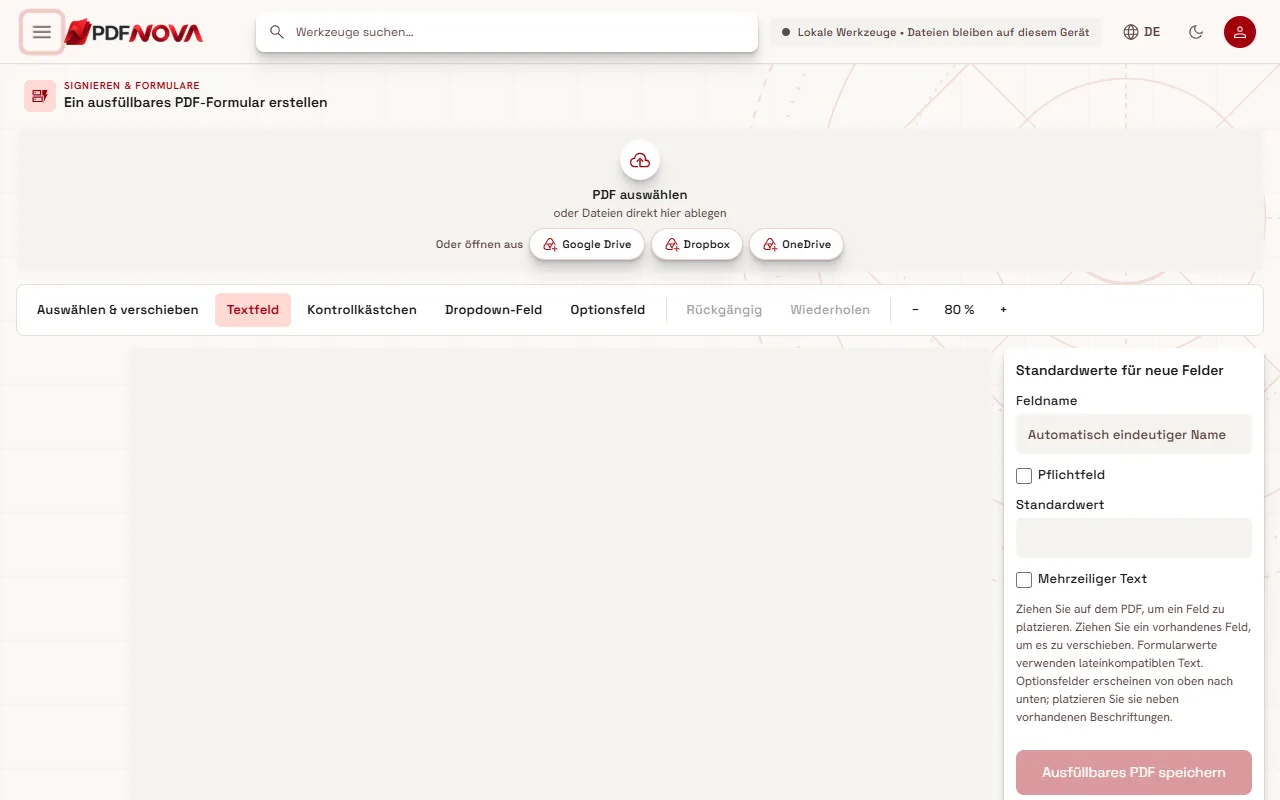
Ist ein PDF geladen, erscheint die Seite in der Mitte, die Werkzeugleiste darüber und das Eigenschaftenfeld rechts. Eine Liste unter dem Feld mit der Bezeichnung Formularfelder zeigt jedes hinzugefügte Feld mit seiner Seitenzahl.
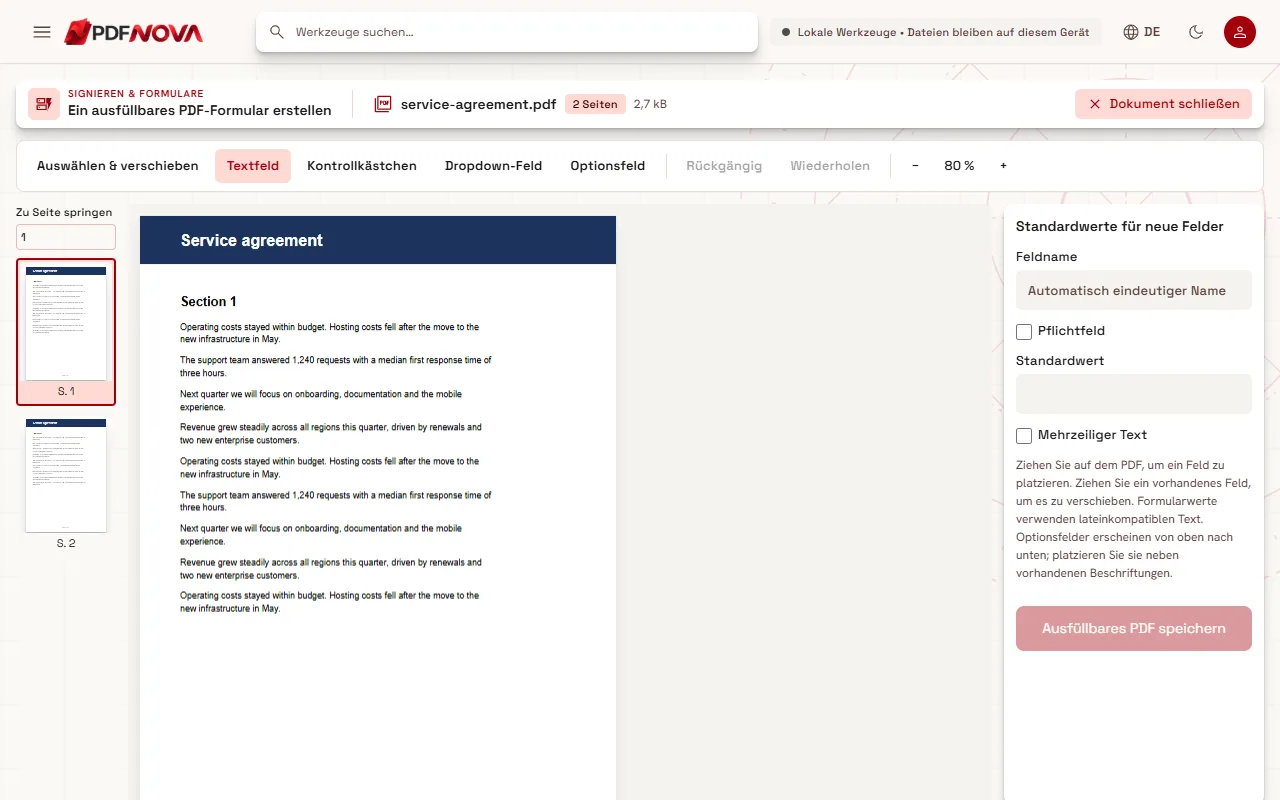
Die vier Feldtypen
- Textfeld. Für Namen, Datumsangaben, Adressen und kurze Antworten. Haken Sie Mehrzeiliger Text an für ein größeres Feld, in das man mehrere Zeilen schreiben kann, und nutzen Sie Standardwert zum Vorausfüllen.
- Kontrollkästchen. Für Ja oder Nein. Standardmäßig aktiviert bestimmt, ob es bereits angehakt beginnt.
- Dropdown-Feld. Eine Liste, aus der man auswählt. Schreiben Sie die Auswahlmöglichkeiten in Optionen (eine pro Zeile); ein neues Dropdown beginnt mit „Option 1“ und „Option 2“, die Sie ersetzen.
- Optionsfeld. Eine Wahl unter mehreren. Jede Option steht im Optionsfeld-Textfeld, und die Optionen erscheinen von oben nach unten, platzieren Sie das Feld also neben den auf der Seite bereits gedruckten Beschriftungen.
Andere Feldarten wie Schaltflächen, Signaturfelder oder berechnete Felder werden nicht angeboten. Müssen Personen unterschreiben, können sie die ausgefüllte Datei anschließend signieren; siehe PDF signieren ohne Ausdrucken.
Feldeigenschaften, auf die es ankommt
Wählen Sie ein Feld aus, um es zu bearbeiten. Ist nichts ausgewählt, heißt dasselbe Feld Standardwerte für neue Felder und gilt für das nächste Feld, das Sie zeichnen.
- Feldname. Lassen Sie ihn leer, wird ein eindeutiger Name erzeugt. Wählen Sie eigene Namen, wenn Sie die Antworten später auslesen, zum Beispiel in einer Tabelle; halten Sie sie kurz und ohne Überraschungen.
- Pflichtfeld. Markiert das Feld als obligatorisch, sodass Leseprogramme, die das unterstützen, die ausfüllende Person warnen, wenn sie es überspringt.
- Standardwert und Optionen, wie oben beschrieben.
- Feld löschen entfernt das ausgewählte Feld. Mit Auswählen & verschieben ziehen Sie ein Feld an eine neue Stelle oder ändern seine Größe, und mit Rückgängig und Wiederholen machen Sie Änderungen zurück. Die Zoom-Schaltflächen helfen, Felder auf dichten Seiten präzise zu platzieren.
Ein paar Gestaltungsgewohnheiten, die helfen
Zeichnen Sie jedes Feld etwas kleiner als die gedruckte Linie oder den Rahmen, damit der Text den Rand nicht berührt. Setzen Sie Kontrollkästchen neben ihre Beschriftungen und lassen Sie Platz zum Anklicken. Ordnen Sie zusammengehörige Optionsfelder in einer klaren Spalte an. Fügen Sie bei einem langen Formular die Felder Seite für Seite hinzu und speichern Sie hin und wieder eine Kopie, falls Sie zurückgehen möchten.
Bedenken Sie, dass das Werkzeug Felder auf einer vorhandenen Seite hinzufügt; die Beschriftungen zeichnet es nicht. Brauchen Sie einen leeren Ausgangspunkt, erstellen Sie das Layout zuerst mit PDF erstellen oder exportieren Sie ein PDF aus Ihrer Textverarbeitung. Die Anleitung PDF oder Word erklärt, warum ein festes PDF die richtige Grundlage für ein Formular ist.
Das Formular vor dem Versand testen
- Öffnen Sie die gespeicherte Datei in PDF-Formular ausfüllen. Alle Ihre Felder sollten aufgelistet sein, nach Seiten gruppiert.
- Füllen Sie jedes Feld aus, einschließlich eines Testlaufs jeder Dropdown- und Optionsfeld-Option.
- Speichern Sie das Ergebnis und öffnen Sie es nach Möglichkeit in einem anderen PDF-Leseprogramm erneut, etwa einem Browser oder einer Handy-App.
Das Ausfüllen behandelt PDF-Formular online ausfüllen, zugleich die Anleitung, die Sie an Personen schicken können, die fragen, wie sie Ihr Formular ausfüllen.
Grenzen, die Sie kennen sollten
- Nur Standard-AcroForm-Felder. Sie funktionieren in Leseprogrammen, die PDF-Formulare unterstützen. Ältere XFA-Formulare und Zertifikatssignaturen gehören nicht zu diesem Werkzeug.
- Mit lateinischen Zeichen kompatibler Text. Der Hilfetext im Werkzeug sagt, dass Formularwerte lateinkompatiblen Text verwenden, Antworten in anderen Schriftsystemen werden also nicht unterstützt.
- Vorhandene Felder bleiben, sind hier aber nicht bearbeitbar. Hat Ihr PDF bereits Felder, bleiben sie erhalten; dieses Werkzeug fügt neue Felder hinzu.
- Beschriftungen von Optionsfeldern müssen bereits auf der Seite stehen. Das Werkzeug setzt die Optionsschaltflächen; es schreibt ihre Beschriftungen nicht.
- Verlassen Sie sich bei einem Formular nicht auf Sicherheit. Jeder mit der Datei kann lesen, was sie enthält. Schützen Sie sensible Formulare mit einem Passwort; siehe PDF mit Passwort schützen.
Datenschutz
Der PDF-Formularersteller läuft in Ihrem Browser. Das PDF wird von Ihrem Gerät gelesen, die Felder werden im Arbeitsspeicher hinzugefügt, und das Ergebnis wird wieder auf Ihrem Gerät gespeichert. Die Datei wird nicht auf einen Server hochgeladen.
FAQ
Ist der PDF-Formularersteller kostenlos?
Ja. Er ist im Free-Tarif enthalten und braucht kein Konto.
Kann die ausfüllende Person jedes PDF-Leseprogramm nutzen?
Die Felder sind standardmäßige PDF-Formularfelder, Leseprogramme mit PDF-Formularunterstützung können sie also ausfüllen, darunter Browser und mobile PDF-Apps. Verhalten wie Warnungen bei Pflichtfeldern kann sich zwischen Leseprogrammen unterscheiden.
Kann ich ein Feld zu einer gescannten Seite hinzufügen?
Ja, die Felder liegen wie bei jedem PDF über der Seite. Der Scan selbst bleibt ein Bild; um seinen Text durchsuchbar zu machen, siehe Gescanntes PDF durchsuchbar machen.
Wie bearbeite ich ein Formular, das ich erstellt habe?
Öffnen Sie die gespeicherte Datei erneut im Formularersteller, um weitere Felder hinzuzufügen. Um den gedruckten Text der Seite zu ändern, nutzen Sie PDF-Text bearbeiten.