Comparer deux PDF et trouver ce qui a changé
6 min de lecture
Repérez les différences entre deux versions d’un PDF : ce que Comparer des PDF vérifie, la lecture des surlignages, le rapport et les limites.
Contrats, règlements, grilles tarifaires et rapports ne restent jamais identiques. Quelqu’un vous envoie un « final_v3 » à côté de votre « final_v2 », et la question est toujours la même : qu’est-ce qui a changé ? Lire les deux côte à côte est lent et source d’erreurs, car un chiffre modifié ou une clause supprimée passe facilement inaperçu.
Comparer des PDF lit le texte de deux PDF et montre ce qui a été ajouté et supprimé, page par page. Ce guide explique précisément ce qu’il compare, comment l’utiliser et où il ne peut pas aider.
Ce que Comparer des PDF compare vraiment
Il faut être clair sur ce point, car « comparer » peut vouloir dire beaucoup de choses. Comparer des PDF compare le texte :
- Il lit le texte sélectionnable de chaque page des deux documents.
- Il compare le texte de la page 1 de l’original avec la page 1 du fichier révisé, la page 2 avec la page 2, et ainsi de suite. C’est une comparaison par numéro de page.
- Dans chaque page, il travaille mot à mot et marque les mots supprimés et les mots ajoutés.
Ce qu’il ne compare pas compte tout autant. Comme l’outil le précise lui-même, les images, la typographie et le déplacement des pages ne sont pas comparés. Un logo modifié, une autre police, un titre recoloré ou une photo remplacée par une autre n’apparaîtront pas. Et comme les pages sont associées par numéro, un paragraphe passé de la page 2 à la page 3 apparaît comme une suppression d’un côté et un ajout de l’autre. Si un document a des pages en plus, le côté manquant est considéré comme vide : ces pages apparaissent donc entièrement ajoutées ou supprimées.
Pas à pas : comparer deux versions
- Ouvrez Comparer des PDF.
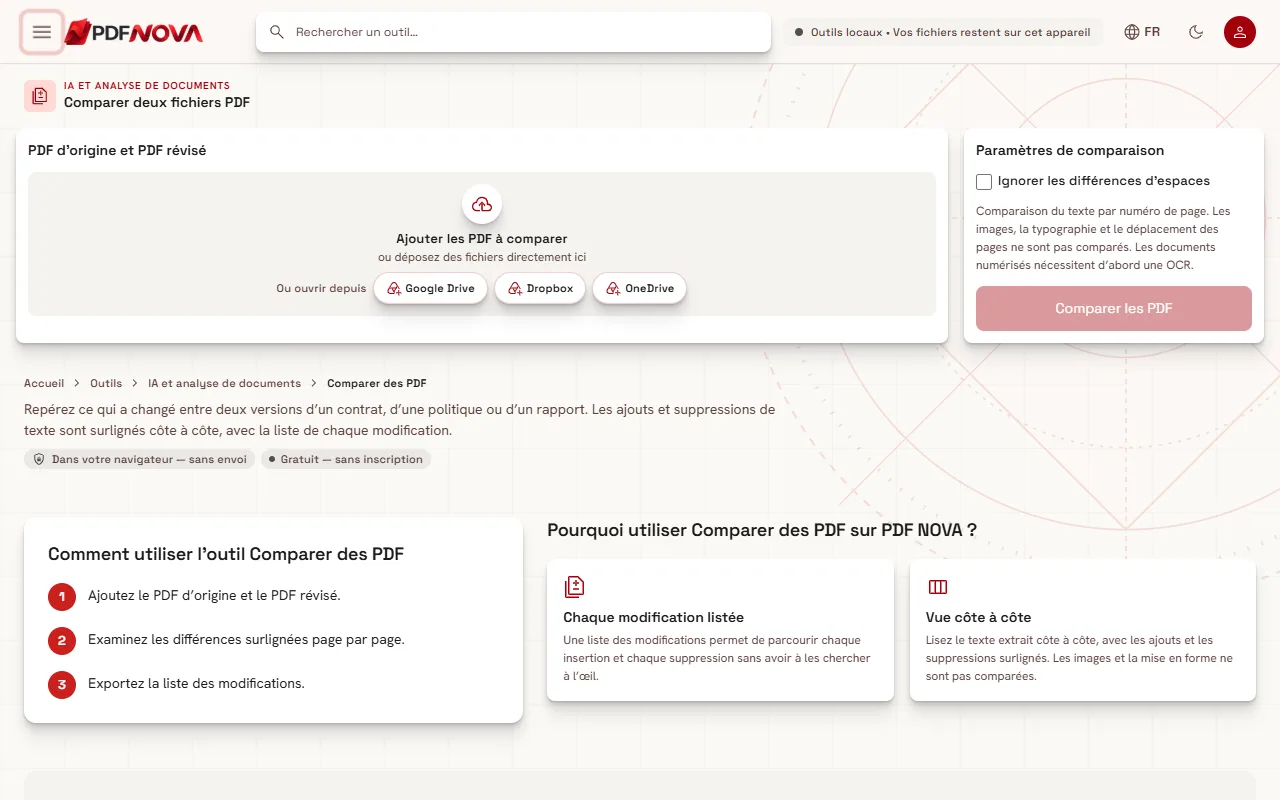
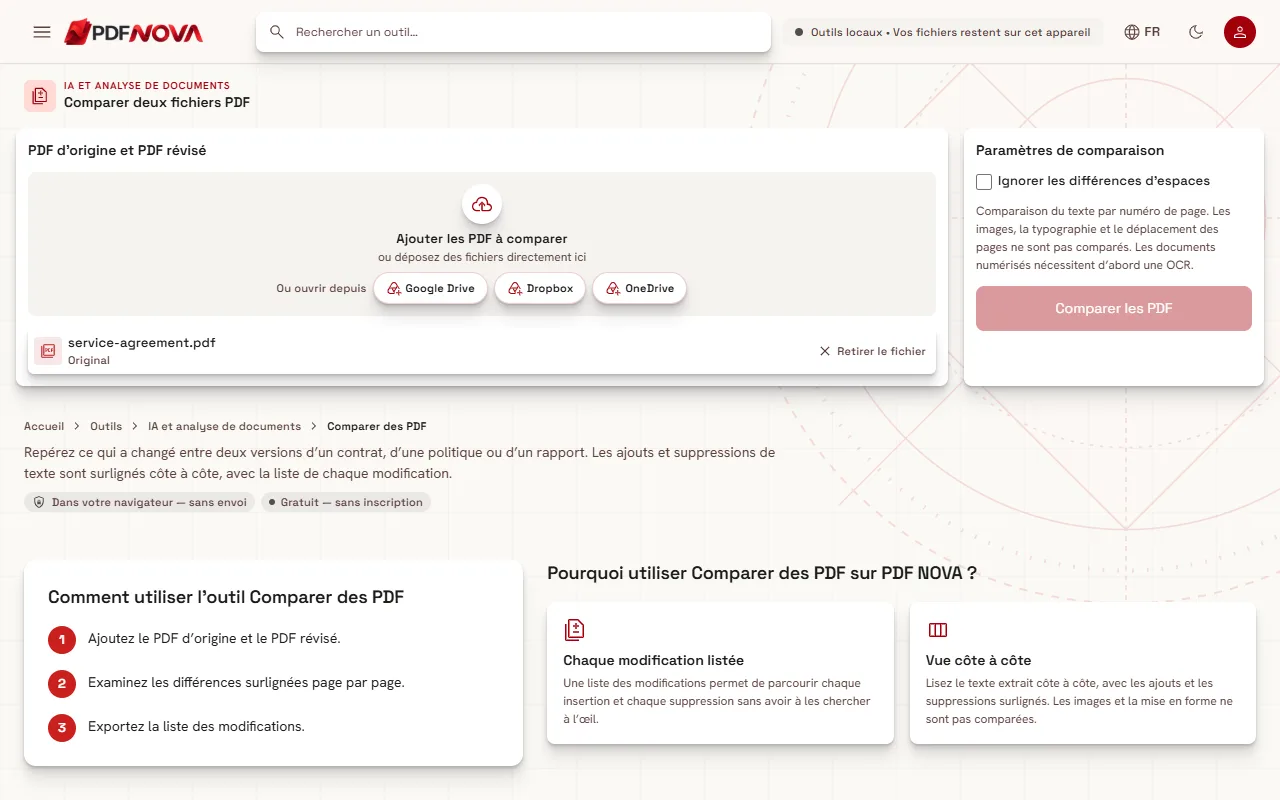
- Dans le panneau PDF d’origine et PDF révisé, cliquez sur Ajouter les PDF à comparer et choisissez les deux fichiers. Le premier est étiqueté Original et le second Révisé. Seuls deux fichiers sont utilisés : ajoutez donc l’ancienne version en premier.
- Dans Paramètres de comparaison, décidez d’activer Ignorer les différences d’espaces (voir plus bas).
- Cliquez sur Comparer les PDF. La progression indique « Lecture du document 1 : 3 / 10 pages », puis « Comparaison de la page N… ».
- Dans le panneau des résultats, utilisez la liste Page de la comparaison pour passer d’une page à l’autre. Chaque entrée indique « Page N — modifiée » ou « Page N — inchangée », et le titre du panneau compte les pages avec des modifications de texte. L’outil s’ouvre sur la première page modifiée.
- Lisez les deux colonnes, Texte original et Texte révisé. Les mots supprimés sont surlignés en rouge dans la colonne de l’original et les mots ajoutés en vert dans la colonne du révisé.
- Pour conserver une trace, cliquez sur Télécharger le rapport des modifications.
Si vous changez l’option sur les espaces ou retirez un fichier, le résultat précédent est effacé et vous relancez la comparaison.
L’option sur les espaces
Deux PDF peuvent différer par leurs espaces sans que le texte ait réellement changé. Une ligne peut se couper ailleurs, ou une espace supplémentaire apparaître parce que le fichier a été exporté par un autre logiciel. Avec Ignorer les différences d’espaces activé, les suites d’espaces et les retours à la ligne sont traités comme une seule espace avant la comparaison, et ces écarts ne sont plus signalés comme des modifications. Activez-le quand vous comparez des documents de sources différentes et que seule la formulation compte. Laissez-le désactivé quand l’espacement exact compte, par exemple pour un texte mis en colonnes.
Le rapport des modifications
Télécharger le rapport des modifications enregistre un fichier nommé `comparaison.json`. C’est un fichier JSON avec un numéro de version, le réglage sur les espaces utilisé et, pour chaque page, une liste de segments marqués comme texte identique, supprimé ou ajouté, ainsi que l’indication que la page a été traitée comme un remplacement global. Il s’adresse à ceux qui veulent exploiter le résultat ou en garder une trace. Ce n’est pas un PDF annoté et vous n’obtiendrez pas de copie annotée de l’un ou l’autre document. Pour une relecture rapide par une personne, l’affichage à l’écran est le meilleur format.
Limites à connaître
- Les scans nécessitent d’abord une OCR. Un PDF numérisé est une image : il n’y a pas de texte à comparer. Si l’un des documents n’a aucun texte sélectionnable, l’outil s’arrête avec un message vous demandant de lancer d’abord OCR PDF. Voir rendre un PDF numérisé consultable, puis comparez les résultats de l’OCR. L’OCR peut introduire ses propres petites erreurs : abordez donc les différences avec prudence.
- Limite de taille. Chaque document peut contenir jusqu’à trois millions de caractères de texte. Les documents plus volumineux doivent être divisés au préalable ; voir diviser un PDF.
- Grandes sections modifiées. Pour de très longues portions modifiées sur une même page, une correspondance exacte mot à mot serait trop lourde à calculer : la section est alors présentée comme un remplacement complet, tout l’ancien texte supprimé et tout le nouveau ajouté. L’outil vous l’indique par une note sur la page. Cela ne signifie pas que rien ne correspondait, mais que le détail n’a pas été calculé.
- Texte uniquement. Les images, polices, mises en page et couleurs ne font pas partie de la comparaison.
Conseils pour une relecture fiable
- Comparez ce qui est comparable. Deux exports d’un même document par le même logiciel se comparent généralement très bien. Un PDF et une version retapée avec d’autres sauts de page produiront beaucoup de différences.
- Vérifiez d’abord le nombre de pages. Si le nombre de pages diffère, attendez-vous à des contenus décalés et lisez les pages voisines ensemble.
- Ne vous y fiez pas seul pour une décision juridique ou financière. La comparaison montre des écarts de texte, mais elle ne voit ni les images, ni les signatures, ni une mise en page modifiée. Pour tout ce qui est important, lisez aussi vous-même les pages modifiées.
- Gardez les originaux. L’outil ne modifie aucun des deux fichiers.
Guides associés
Si vous préparez un document avant de le comparer, le guide modifier le texte d’un PDF en ligne explique comment changer le texte d’un PDF. Pour réunir les parties relues en un seul fichier, voyez fusionner des PDF dans le bon ordre.
Confidentialité : mon fichier quitte-t-il mon appareil ?
Non. Comparer des PDF fonctionne dans votre navigateur. Les deux documents sont lus sur votre appareil et comparés sur place, sans aucun envoi. Pour en savoir plus, lisez les outils PDF en ligne sont-ils sûrs ?
FAQ
Puis-je comparer plus de deux fichiers à la fois ?
Non. L’outil compare exactement deux fichiers : un original et une version révisée.
Pourquoi une image modifiée n’apparaît-elle pas ?
Comparer des PDF ne regarde que le texte. Les images, la typographie et la mise en page ne sont pas comparées.
Pourquoi une section entière est-elle marquée comme remplacée ?
Quand une section modifiée d’une page est très grande, elle est présentée comme un remplacement complet plutôt qu’en détail mot à mot. La page porte une note lorsque c’est le cas.