Zwei PDFs vergleichen und Änderungen finden
5 Min. Lesezeit
Unterschiede zwischen zwei PDF-Versionen finden: was verglichen wird, wie Sie die Markierungen lesen, was der Änderungsbericht enthält und wo Grenzen liegen.
Verträge, Richtlinien, Preislisten und Berichte bleiben selten gleich. Jemand schickt eine „final_v3“ neben Ihre „final_v2“, und die Frage ist immer dieselbe: Was ist anders? Beide nebeneinander zu lesen ist langsam und fehleranfällig, denn eine einzelne geänderte Zahl oder eine gestrichene Klausel übersieht man leicht.
PDFs vergleichen liest den Text zweier PDFs und zeigt seitenweise, was hinzugefügt und was entfernt wurde. Diese Anleitung erklärt genau, was verglichen wird, wie Sie vorgehen und wo das Werkzeug nicht helfen kann.
Was PDFs vergleichen tatsächlich vergleicht
Das muss klar sein, denn „vergleichen“ kann vieles bedeuten. PDFs vergleichen vergleicht Text:
- Es liest den auswählbaren Text jeder Seite in beiden Dokumenten.
- Es vergleicht den Text von Seite 1 des Originals mit Seite 1 der überarbeiteten Datei, Seite 2 mit Seite 2 und so weiter. Der Vergleich erfolgt also nach Seitenzahl.
- Innerhalb jeder Seite arbeitet es Wort für Wort und markiert entfernte und hinzugefügte Wörter.
Was nicht verglichen wird, ist genauso wichtig. Wie das Werkzeug selbst vermerkt, werden Bilder, Typografie und verschobene Seiten nicht verglichen. Ein geändertes Logo, eine andere Schrift, eine umgefärbte Überschrift oder ein ausgetauschtes Foto erscheinen nicht. Und weil Seiten nach Nummer zugeordnet werden, erscheint ein Absatz, der von Seite 2 auf Seite 3 gewandert ist, auf der einen Seite als Entfernung und auf der anderen als Hinzufügung. Hat ein Dokument zusätzliche Seiten, wird die fehlende Seite als leer behandelt, sodass diese Seiten vollständig als hinzugefügt oder entfernt erscheinen.
Schritt für Schritt: zwei Versionen vergleichen
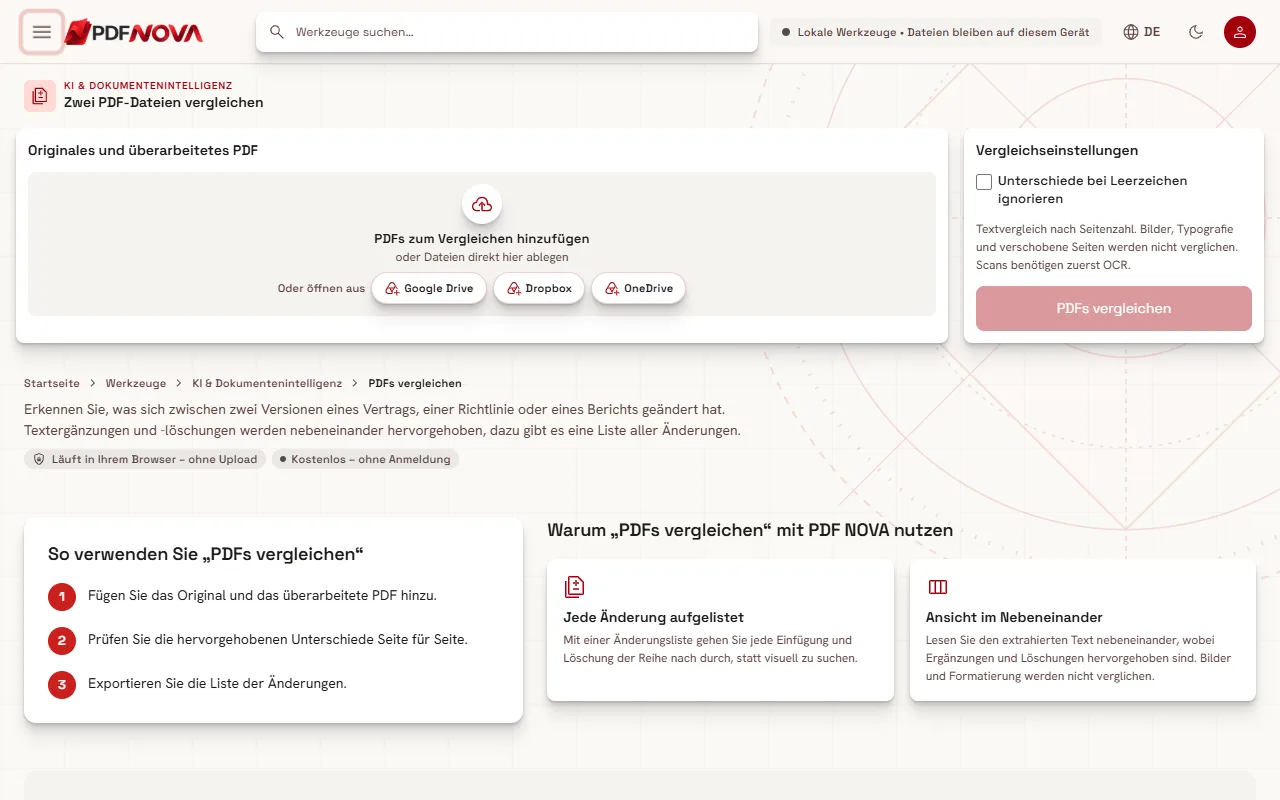
- Öffnen Sie PDFs vergleichen.
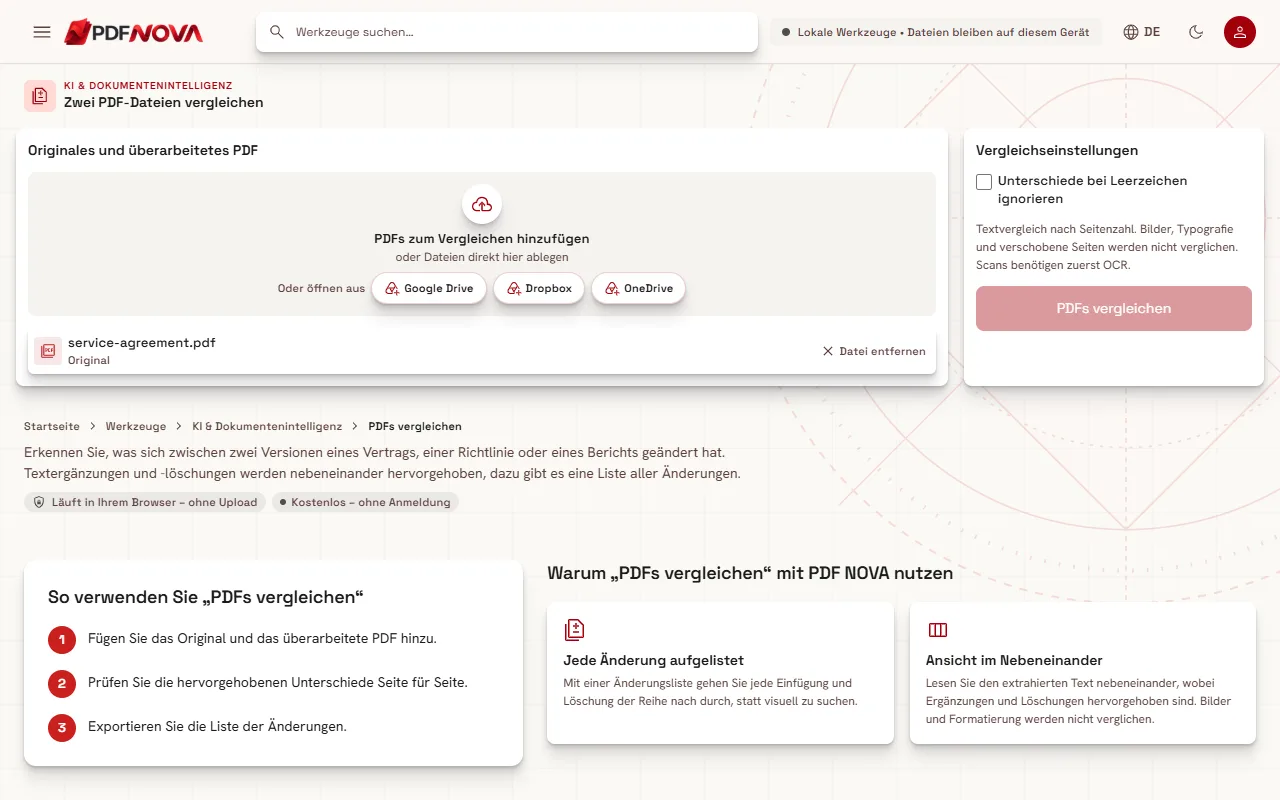
- Wählen Sie im Bereich Originales und überarbeitetes PDF die Option PDFs zum Vergleichen hinzufügen und wählen Sie beide Dateien. Die erste Datei heißt Original, die zweite Überarbeitet. Es werden nur zwei Dateien verwendet, fügen Sie also die ältere Version zuerst hinzu.
- Entscheiden Sie unter Vergleichseinstellungen über Unterschiede bei Leerzeichen ignorieren (siehe unten).
- Wählen Sie PDFs vergleichen. Der Fortschritt lautet „Dokument 1 wird gelesen: 3 / 10 Seiten“, dann „Seite N wird verglichen …“.
- Wechseln Sie im Ergebnisbereich über die Auswahl Vergleichsseite zwischen den Seiten. Jeder Eintrag lautet „Seite N – geändert“ oder „Seite N – unverändert“, und der Titel des Bereichs zählt die Seiten mit Textänderungen. Das Werkzeug öffnet sich auf der ersten geänderten Seite.
- Lesen Sie die beiden Spalten, Original und Überarbeitet. Entfernte Wörter sind in der Originalspalte rot hervorgehoben, hinzugefügte Wörter in der überarbeiteten Spalte grün.
- Um das Ergebnis festzuhalten, wählen Sie Änderungsbericht herunterladen.
Wenn Sie die Leerzeichen-Option ändern oder eine Datei entfernen, wird das bisherige Ergebnis gelöscht, und Sie führen den Vergleich erneut aus.
Die Option für Leerzeichen
PDFs können sich im Abstand unterscheiden, ohne dass sich der Wortlaut wirklich ändert. Eine Zeile kann an anderer Stelle umbrechen, oder ein zusätzliches Leerzeichen erscheint, weil die Datei mit anderer Software exportiert wurde. Ist Unterschiede bei Leerzeichen ignorieren eingeschaltet, werden Folgen von Leerzeichen und Zeilenumbrüchen vor dem Vergleich als einzelnes Leerzeichen behandelt, sodass diese Unterschiede nicht mehr als Änderungen auftauchen. Schalten Sie sie ein, wenn Sie Dokumente aus verschiedenen Quellen vergleichen und nur der Wortlaut zählt. Lassen Sie sie aus, wenn genaue Abstände wichtig sind, etwa bei spaltenweise gesetztem Text.
Der Änderungsbericht
Änderungsbericht herunterladen speichert eine Datei namens `vergleich.json`. Es ist eine JSON-Datei mit einer Versionsnummer, der verwendeten Leerzeichen-Einstellung und für jede Seite einer Liste von Teilen, jeweils als gleicher, entfernter oder hinzugefügter Text markiert, sowie der Angabe, ob die Seite als grober Austausch behandelt wurde. Sie ist für Personen gedacht, die das Ergebnis weiterverarbeiten oder festhalten möchten. Es ist kein markiertes PDF, und Sie erhalten keine kommentierte Kopie eines der Dokumente. Für eine schnelle Durchsicht ist die Ansicht auf dem Bildschirm das bessere Format.
Grenzen, die Sie kennen sollten
- Scans brauchen zuerst OCR. Ein gescanntes PDF ist ein Bild, es gibt also keinen Text zu vergleichen. Hat eines der Dokumente keinen auswählbaren Text, stoppt das Werkzeug mit dem Hinweis, zuerst OCR PDF auszuführen. Lesen Sie gescannte PDFs durchsuchbar machen und vergleichen Sie dann die OCR-Ergebnisse. OCR kann eigene kleine Fehler einbringen, gehen Sie mit Unterschieden also sorgfältig um.
- Größenlimit. Jedes Dokument kann bis zu drei Millionen Zeichen Text enthalten. Größere Dokumente müssen zuerst geteilt werden; siehe PDF teilen.
- Große geänderte Abschnitte. Bei sehr großen Änderungsstrecken auf einer einzelnen Seite wäre ein exakter Abgleich auf Wortebene zu aufwendig, daher wird dieser Abschnitt als vollständiger Austausch dargestellt: alles Alte entfernt und alles Neue hinzugefügt. Das Werkzeug weist mit einem Hinweis auf der Seite darauf hin. Es bedeutet nicht, dass nichts übereinstimmte, sondern dass die Details nicht ausgearbeitet wurden.
- Nur Text. Bilder, Schriften, Layout und Farben sind nicht Teil des Vergleichs.
Tipps für eine verlässliche Prüfung
- Vergleichen Sie Gleiches mit Gleichem. Zwei Exporte desselben Dokuments aus demselben Programm lassen sich meist sauber vergleichen. Ein PDF und eine neu abgetippte Fassung mit anderen Seitenumbrüchen erzeugen viele Unterschiede.
- Prüfen Sie zuerst die Seitenzahlen. Weichen die Seitenzahlen ab, ist verschobener Inhalt zu erwarten, lesen Sie dann benachbarte Seiten gemeinsam.
- Verlassen Sie sich bei rechtlichen oder finanziellen Entscheidungen nicht allein darauf. Der Vergleich zeigt Textunterschiede, sieht aber keine Bilder, Unterschriften oder Layoutänderungen. Lesen Sie bei wichtigen Dingen die geänderten Seiten auch selbst.
- Behalten Sie die Originale. Das Werkzeug verändert keine der beiden Dateien.
Weiterführende Anleitungen
Wenn Sie ein Dokument vor dem Vergleich vorbereiten, behandelt die Anleitung zum Bearbeiten von PDF-Text online das Ändern von Text in einem PDF. Um geprüfte Teile zu einer Datei zusammenzufassen, lesen Sie PDF-Dateien in der richtigen Reihenfolge zusammenfügen.
Datenschutz: Verlässt meine Datei mein Gerät?
Nein. PDFs vergleichen läuft in Ihrem Browser. Beide Dokumente werden auf Ihrem Gerät gelesen und dort verglichen, nichts wird hochgeladen. Mehr zu diesem Thema lesen Sie unter Sind Online-PDF-Tools sicher?
FAQ
Kann ich mehr als zwei Dateien gleichzeitig vergleichen?
Nein. Das Werkzeug vergleicht genau zwei: ein Original und eine überarbeitete Version.
Warum erscheint ein geändertes Bild nicht?
PDFs vergleichen betrachtet nur Text. Bilder, Typografie und Layout werden nicht verglichen.
Warum wird ein ganzer Abschnitt als ausgetauscht markiert?
Ist ein geänderter Abschnitt auf einer Seite sehr groß, wird er als vollständiger Austausch statt als detaillierter Abgleich Wort für Wort angezeigt. Die Seite trägt dann einen Hinweis.