Beschädigte PDF reparieren – wenn sie sich nicht öffnen lässt
4 Min. Lesezeit
PDF lässt sich nicht öffnen oder zeigt Fehler? Was PDF reparieren beheben kann und was nicht, typische Ursachen und wie Sie den Bericht lesen.
Ein PDF, das sich nicht öffnen lässt, als leeres Fenster erscheint oder meldet, die Datei sei beschädigt, lässt sich oft retten. Text und Bilder können noch in der Datei stecken, während das „Inhaltsverzeichnis“, das einem Leseprogramm sagt, wo alles liegt, kaputt ist. PDF reparieren baut dieses Verzeichnis neu auf und stellt wieder her, was möglich ist.
Daten, die nicht in der Datei sind, kann es nicht zurückbringen. Diese Anleitung erklärt, was es tut, wie Sie den Bericht lesen und was Sie versuchen können, wenn es nicht reicht.
Warum PDFs beschädigt werden
- Ein unvollständiger Download. Die Verbindung brach ab, und die Datei wurde vor dem Ende abgeschnitten.
- Ein abgeschnittener E-Mail-Anhang oder ein fehlgeschlagenes Kopieren auf einen USB-Stick oder in einen Netzwerkordner.
- Ein fehlerhafter Export aus einer Software, die die Datei falsch geschrieben hat.
- Zusätzliche Daten vor dem Dateianfang, etwa Text von einer Webseite oder einem Mail-Gateway.
In all diesen Fällen fehlt das Dateiende oder die interne Tabelle, oder sie ist falsch. Die Seiten selbst können unversehrt sein.
Schritt für Schritt
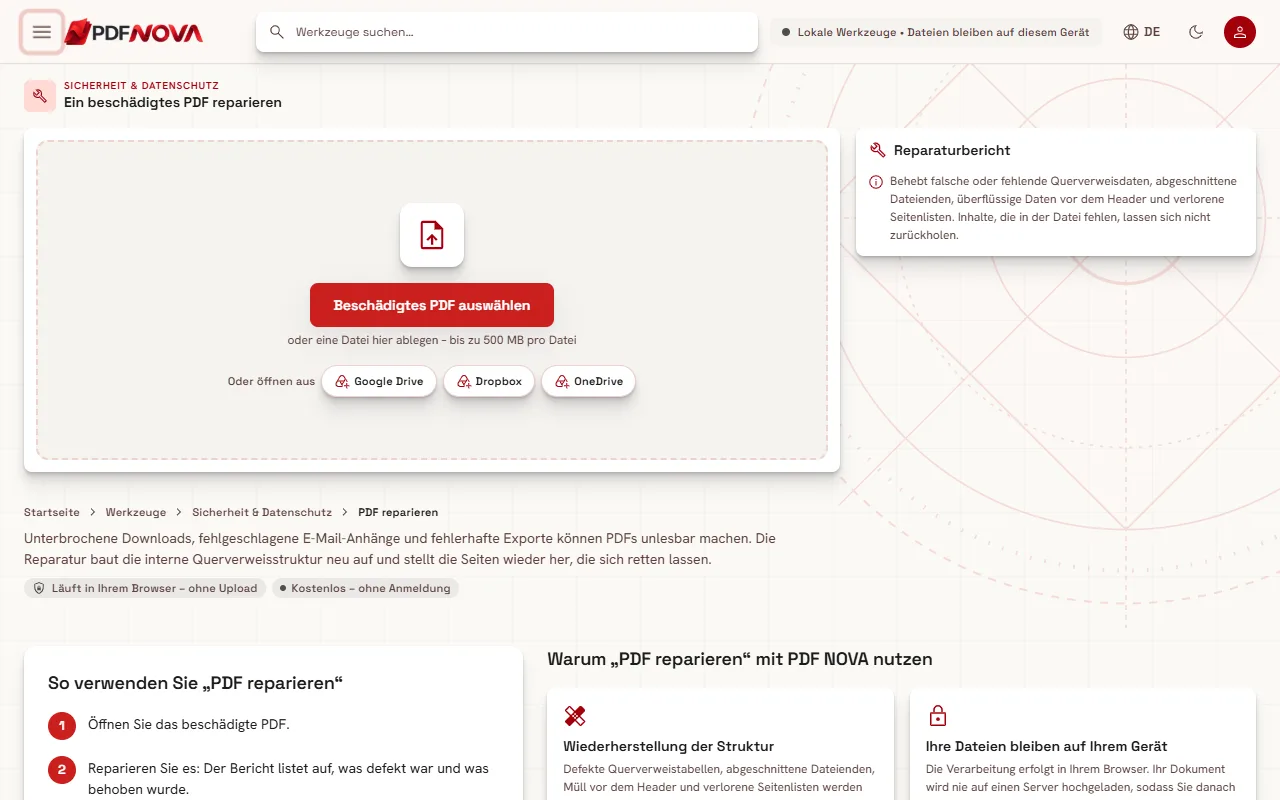
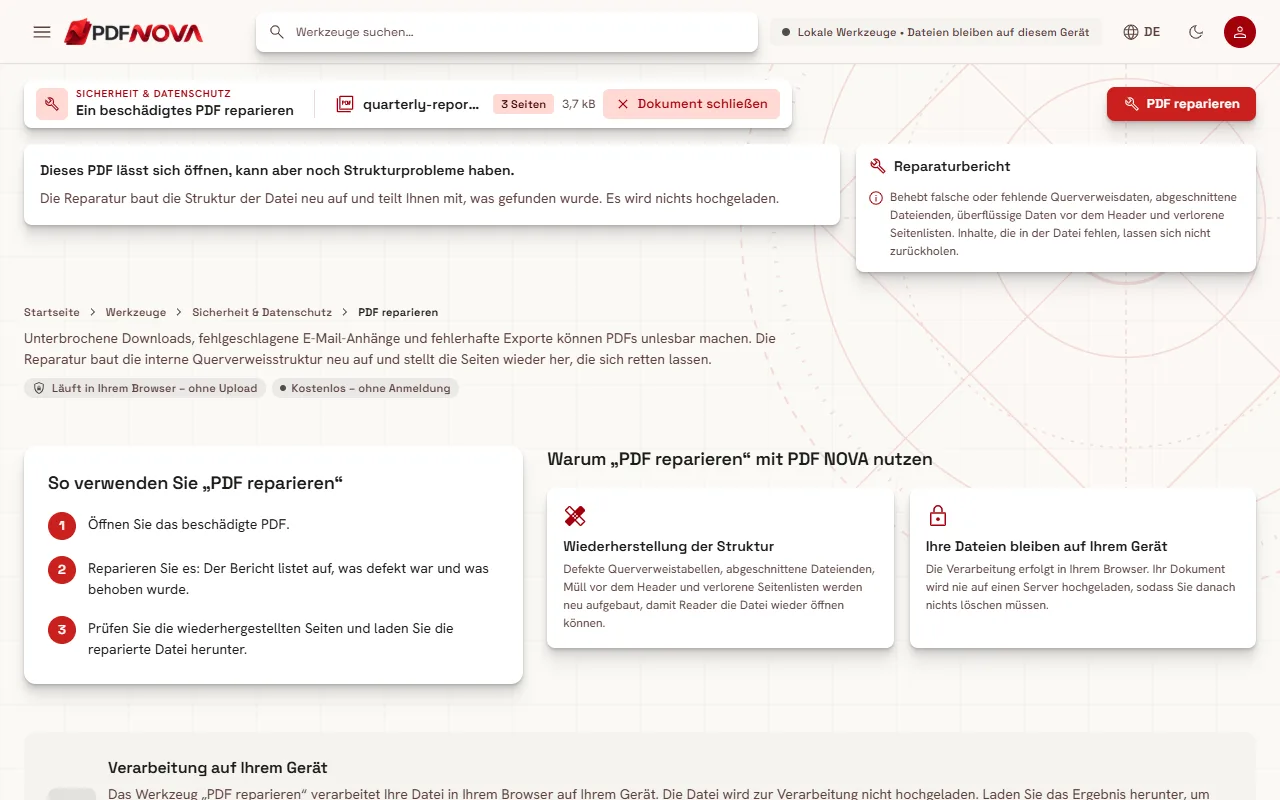
- Öffnen Sie PDF reparieren und wählen Sie die Datei mit Beschädigtes PDF auswählen, oder ziehen Sie sie auf die Seite.
- Lesen Sie den Status. Er lautet entweder „Diese Datei lässt sich so nicht öffnen.“ oder „Dieses PDF lässt sich öffnen, kann aber noch Strukturprobleme haben.“
- Wählen Sie PDF reparieren. Während das Werkzeug arbeitet, sehen Sie „Datei wird gelesen und ihre Struktur neu aufgebaut …“.
- Lesen Sie den Reparaturbericht. Gefundene Probleme listet auf, was falsch war, und Durchgeführte Reparaturen das, was getan wurde.
- Prüfen Sie die Wiederhergestellten Seiten und laden Sie die reparierte Datei herunter.
Was die Reparatur tut
Das Werkzeug liest die Rohbytes der Datei und prüft den Header, die Endmarkierung und die Querverweistabelle, also das Verzeichnis, das auf jedes Objekt verweist. Es kann Probleme wie diese melden:
- Der PDF-Header fehlt, oder vor ihm stehen unerwartete Daten.
- Das Dateiende fehlt, die Datei wurde möglicherweise abgeschnitten.
- Der Querverweis-Zeiger oder die Querverweistabelle zeigt auf die falsche Stelle.
- Die Seitenliste fehlt.
Die Reparaturen ergeben sich daraus: Daten vor dem Header oder beschädigte Daten am Ende entfernen, eine neue Querverweistabelle und einen neuen Dateitrailer schreiben oder, wenn die Seitenliste verloren ist, die Seiten finden und in Dateireihenfolge wieder einsetzen. Der Bericht bittet Sie in diesem Fall, die Reihenfolge zu prüfen.
Lässt sich die Struktur nicht an Ort und Stelle flicken, werden die Seiten in eine neue Datei kopiert. Der Bericht weist dann darauf hin, dass Lesezeichen und Formularfelder nicht beibehalten werden konnten. War die Datei bereits in Ordnung, lautet er „Keine Strukturprobleme. Die Datei wurde sauber neu geschrieben.“
Was es nicht kann
Die Seite sagt es klar: Inhalte, die in der Datei fehlen, lassen sich nicht zurückholen. In der Praxis heißt das:
- Ein auf halber Strecke abgebrochener Download lässt sich nicht vervollständigen; Seiten, die nie angekommen sind, sind verloren. Am schnellsten hilft es, die Datei erneut herunterzuladen oder den Absender um eine neue Kopie zu bitten.
- Liegt der Schaden im Inhalt einer Seite oder in einem Bild, kann diese Seite leer oder gar nicht zurückkommen. Der Ergebnistitel nennt, wie viele Seiten wiederhergestellt wurden; vergleichen Sie das mit der erwarteten Seitenzahl.
- Die reparierte Datei ist eine neu geschriebene Kopie. Ihr Original wird nicht verändert, behalten Sie es also, bis Sie mit dem Ergebnis zufrieden sind.
Öffnen Sie den Download und blättern Sie ihn durch, bevor Sie sich darauf verlassen, besonders wenn der Bericht erwähnt, dass Seiten in Dateireihenfolge wieder eingesetzt wurden.
Wenn die Datei passwortgeschützt ist
PDF reparieren kann eine verschlüsselte Datei nicht lesen. Der Status lautet „Dieses PDF ist passwortgeschützt.“ und empfiehlt, es zuerst mit seinem Passwort zu entsperren und dann die entsperrte Kopie zu reparieren. Nutzen Sie PDF entsperren, wie in PDF entsperren: Passwort entfernen, das Sie kennen beschrieben. Ohne das Passwort lässt sich nichts tun.
Nach der Reparatur
Sobald die Datei sich öffnen lässt, können Sie andere Werkzeuge normal nutzen:
- Machen Sie sie leichter, wenn sie schwer ist: siehe PDF verkleinern für E-Mail.
- Behalten Sie die guten Seiten mit PDF teilen, oder bauen Sie ein Dokument aus Teilen mit PDF zusammenfügen neu auf.
- Läuft ein Scan nur als Bilder zurück, starten Sie OCR: Gescanntes PDF durchsuchbar machen.
Mehrere Werkzeuge, etwa PDF schützen und PDF entsperren, empfehlen, zuerst PDF reparieren auszuführen, wenn sie eine Datei nicht lesen können. Es ist also ein guter Schritt, bevor Sie ein widerspenstiges Dokument verschlüsseln oder umwandeln.
Datenschutz
PDF reparieren läuft in Ihrem Browser, und die Seite weist darauf hin, dass nichts hochgeladen wird. Das ist hilfreich bei beschädigten Dateien, die Sie nicht ohne Weiteres weitergeben können. Mehr dazu unter Sind Online-PDF-Tools sicher?
FAQ
Ist PDF reparieren kostenlos?
Ja. Es läuft ohne Konto.
Werden alle Seiten wiederhergestellt?
Nicht immer. Es stellt wieder her, was noch in der Datei ist. Der Bericht und die Zahl der wiederhergestellten Seiten zeigen, was gerettet wurde.
Kann es ein nur teilweise heruntergeladenes PDF reparieren?
Es kann das abgeschnittene Ende reparieren und die Seiten wiederherstellen, die angekommen sind, aber es kann die fehlenden Seiten nicht erzeugen. Laden Sie die Datei nach Möglichkeit erneut herunter.
Bleiben Lesezeichen und Formularfelder erhalten?
Manchmal nicht. Mussten die Seiten in eine neue Datei kopiert werden, weist der Bericht darauf hin, dass Lesezeichen und Formularfelder nicht beibehalten werden konnten.