Cómo reparar un PDF dañado o corrupto
4 min de lectura
¿Su PDF no se abre o da errores? Vea qué puede arreglar Reparar PDF, qué no, las causas habituales del daño y cómo leer su informe de reparación.
Un PDF que no se abre, se abre como una ventana en blanco o avisa de que el archivo está dañado suele tener arreglo. El texto y las imágenes pueden seguir en el archivo mientras que el «índice» que indica a un lector dónde está cada cosa se ha roto. Reparar PDF reconstruye ese índice y recupera lo que puede.
No puede devolver datos que no están en el archivo. Esta guía explica qué hace, cómo leer su informe y qué probar cuando no es suficiente.
Por qué se dañan los PDF
- Una descarga incompleta. Se cortó la conexión y el archivo quedó truncado antes del final.
- Un adjunto de correo truncado o una copia fallida a una unidad USB o a una carpeta de red.
- Una exportación defectuosa de un programa que escribió mal el archivo.
- Datos añadidos delante del archivo, como texto de una página web o de una pasarela de correo.
En todos estos casos falta el final del archivo o su tabla interna, o está equivocada. Las páginas en sí pueden estar intactas.
Paso a paso
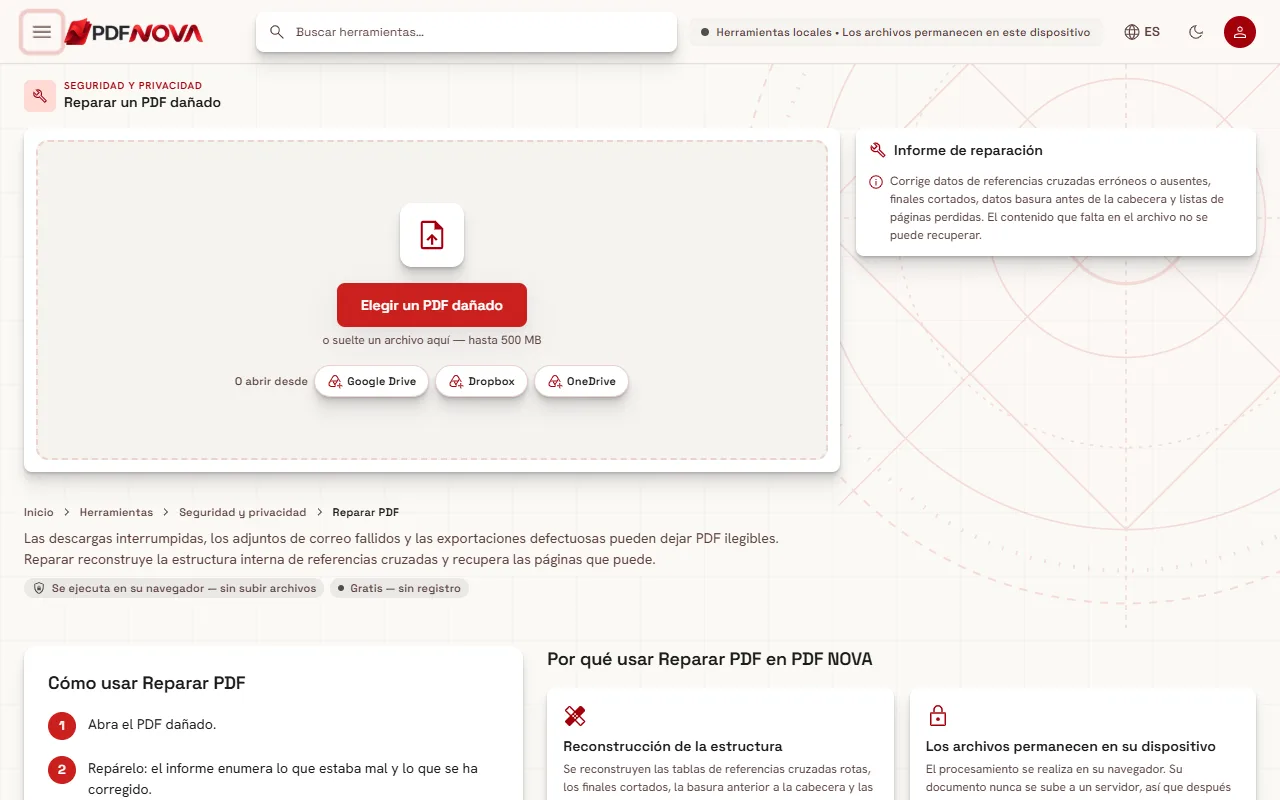
- Abra Reparar PDF y seleccione el archivo con Elegir un PDF dañado, o suéltelo sobre la página.
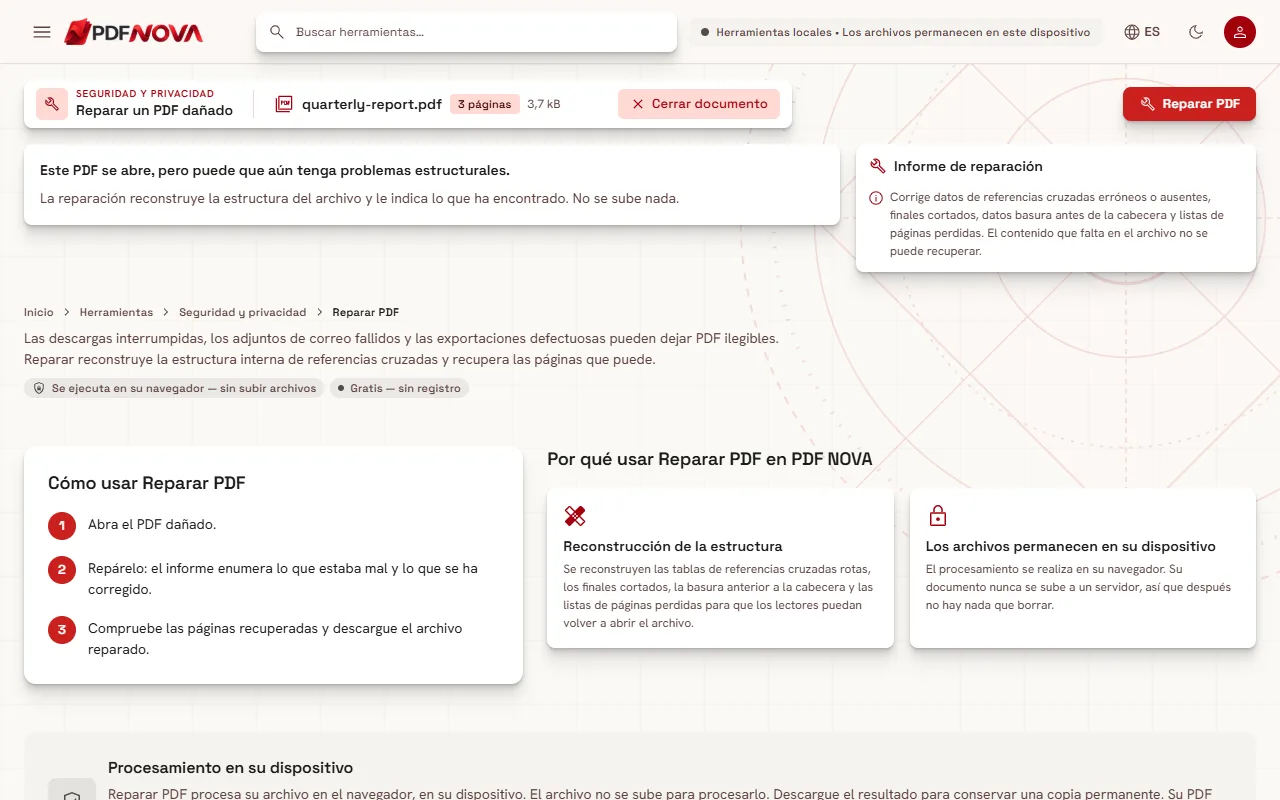
- Lea el estado. Dice «Este archivo no se puede abrir tal como está.» o «Este PDF se abre, pero puede que aún tenga problemas estructurales.»
- Seleccione Reparar PDF. Mientras trabaja verá «Leyendo el archivo y reconstruyendo su estructura…».
- Lea el Informe de reparación. Problemas encontrados enumera lo que estaba mal y Reparaciones realizadas lo que se hizo.
- Compruebe las Páginas recuperadas y descargue el archivo reparado.
Qué hace la reparación
La herramienta lee los bytes en bruto del archivo y comprueba la cabecera, la marca de final y la tabla de referencias cruzadas, que es el índice que apunta a cada objeto. Puede informar de problemas como:
- Falta la cabecera del PDF, o hay datos inesperados antes de ella.
- Falta el final del archivo y puede que se haya cortado.
- El puntero o la tabla de referencias cruzadas apunta a un lugar equivocado.
- Falta la lista de páginas.
Las reparaciones se derivan de eso: quitar los datos anteriores a la cabecera o los datos dañados del final, escribir una nueva tabla de referencias cruzadas y un nuevo final de archivo o, cuando se pierde la lista de páginas, encontrar las páginas y volver a colocarlas en el orden del archivo. En ese caso el informe le pide que compruebe el orden.
Si la estructura no puede repararse en el sitio, las páginas se copian a un archivo nuevo. Entonces el informe indica que no se han podido conservar los marcadores ni los campos de formulario. Si el archivo ya estaba bien, dice «No hay problemas estructurales. El archivo se ha reescrito limpiamente.»
Lo que no puede hacer
La página lo dice sin rodeos: el contenido que falta en el archivo no se puede recuperar. En la práctica:
- Una descarga cortada a la mitad no se puede completar; las páginas que nunca se recibieron se han perdido. La solución más rápida es descargar el archivo de nuevo o pedir al remitente una copia nueva.
- Si el daño está dentro del contenido de una página o en una imagen, esa página puede volver en blanco o no volver. El título del resultado indica cuántas páginas se han recuperado, así que compárelo con el número de páginas que espera.
- El archivo reparado es una copia reescrita. Su original no se modifica, así que consérvelo hasta que esté satisfecho con el resultado.
Abra la descarga y hojéela antes de fiarse de ella, sobre todo si el informe menciona que las páginas se han vuelto a colocar en el orden del archivo.
Si el archivo tiene contraseña
Reparar no puede leer un archivo cifrado. El estado dice «Este PDF está protegido con contraseña.» y sugiere desbloquearlo primero con su contraseña y reparar después la copia desbloqueada. Use Desbloquear PDF, como se describe en desbloquear un PDF cuya contraseña conoce. Sin la contraseña no se puede hacer nada.
Después de la reparación
Cuando el archivo se abre, puede usar las demás herramientas con normalidad:
- Aligérelo si pesa mucho: consulte reducir el tamaño de un PDF para el correo.
- Conserve las páginas buenas con Dividir PDF, o reconstruya un documento a partir de partes con Unir PDF.
- Si un escaneo vuelve solo como imágenes, ejecute el OCR: cómo hacer buscable un PDF escaneado.
Varias herramientas, como Proteger PDF y Desbloquear PDF, sugieren ejecutar antes Reparar cuando no pueden leer un archivo, así que es un buen paso antes de cifrar o convertir un documento rebelde.
Privacidad
Reparar PDF funciona en su navegador y la página indica que no se sube nada. Es útil para archivos dañados que no puede compartir fácilmente. Consulte si las herramientas PDF en línea son seguras para saber más.
Preguntas frecuentes
¿Es gratis Reparar PDF?
Sí. Funciona sin cuenta.
¿Recuperará todas las páginas?
No siempre. Recupera lo que sigue en el archivo. El informe y el número de páginas recuperadas muestran lo que se ha salvado.
¿Puede arreglar un PDF que solo se descargó en parte?
Puede reparar el final cortado y recuperar las páginas que llegaron, pero no puede crear las páginas que faltan. Si puede, descargue el archivo de nuevo.
¿Sobrevivirán los marcadores y los campos de formulario?
A veces no. Si las páginas tuvieron que copiarse a un archivo nuevo, el informe indica que no se han podido conservar los marcadores ni los campos de formulario.