Desbloquear un PDF: quitar una contraseña que conoce
4 min de lectura
Quite la contraseña de un PDF cuando la conoce. Aprenda la diferencia entre contraseña de apertura y de permisos, y lo que desbloquear no puede hacer.
Si un PDF le pide la contraseña cada vez que lo abre y usted la conoce, puede guardar una copia desbloqueada y dejar de escribirla. Desbloquear PDF hace exactamente eso: usted le da la contraseña y escribe un archivo nuevo sin la protección.
Es importante saber lo que no hace. Es para archivos que usted tiene derecho a abrir. No adivina, no descifra ni elude contraseñas, y no puede abrir un archivo cuya contraseña nadie recuerda.
Dos tipos de contraseña en un PDF
Un PDF puede tener dos contraseñas distintas, y la herramienta gestiona ambas.
- La contraseña para abrir es necesaria antes de poder leer el documento.
- La contraseña de permisos, también llamada contraseña de propietario, controla las restricciones de impresión, copia y edición. Un archivo puede abrirse libremente y tener, aun así, esas restricciones.
Cuando desbloquea un archivo, el resultado no tiene ninguna de las dos: se abre sin contraseña y sin restricciones. La propia herramienta lo comprueba después de escribir el archivo y lo indica; si esa comprobación falla, el archivo no se guarda.
Paso a paso
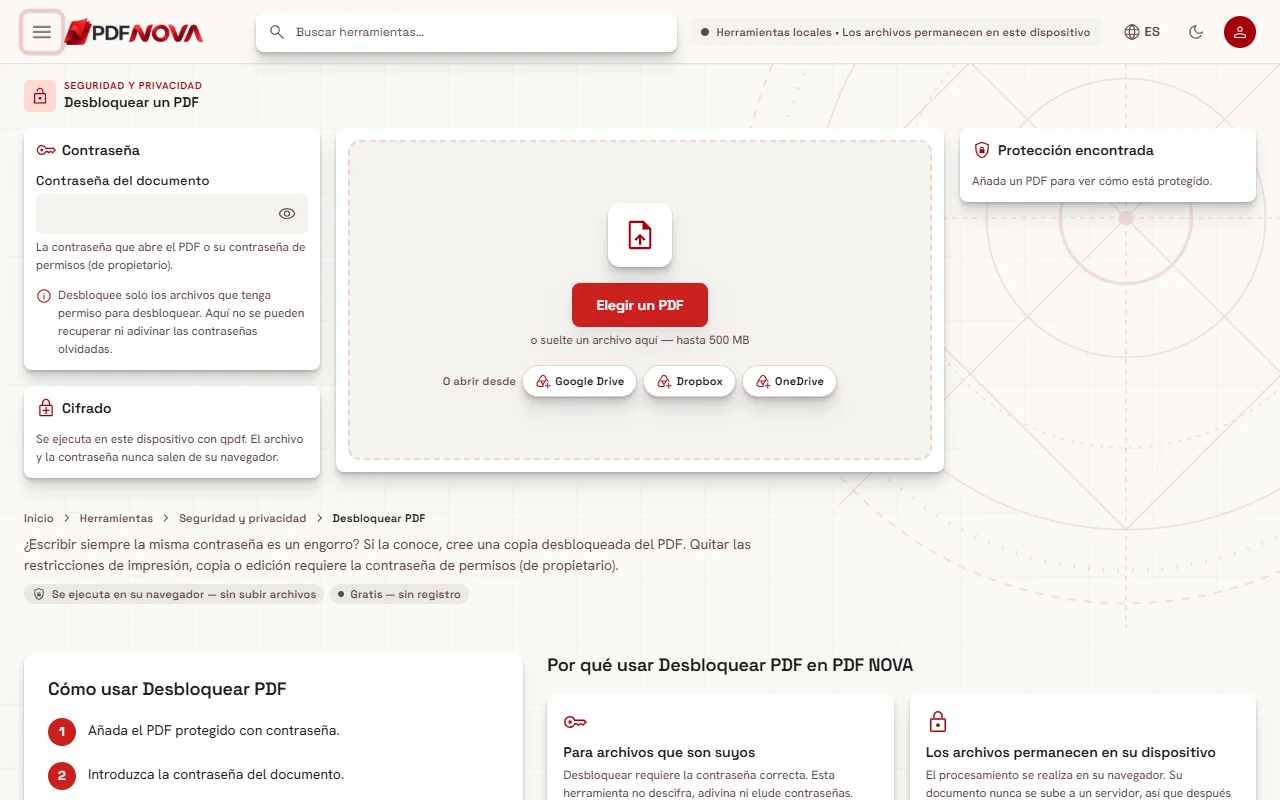
- Abra Desbloquear PDF y elija el archivo con Elegir un PDF, o suéltelo sobre la página.
- Lea el panel Protección encontrada. Muestra si la Contraseña para abrir es Obligatoria o No obligatoria, el tipo de Cifrado y el estado de las Restricciones de impresión, copia y edición. Hasta que desbloquee el archivo, algunos valores aparecen como «Oculto hasta que se desbloquee» u «Oculto».
- Escriba la contraseña en Contraseña del documento. El botón del ojo le permite comprobar lo que ha escrito.
- Seleccione Desbloquear y descargar.
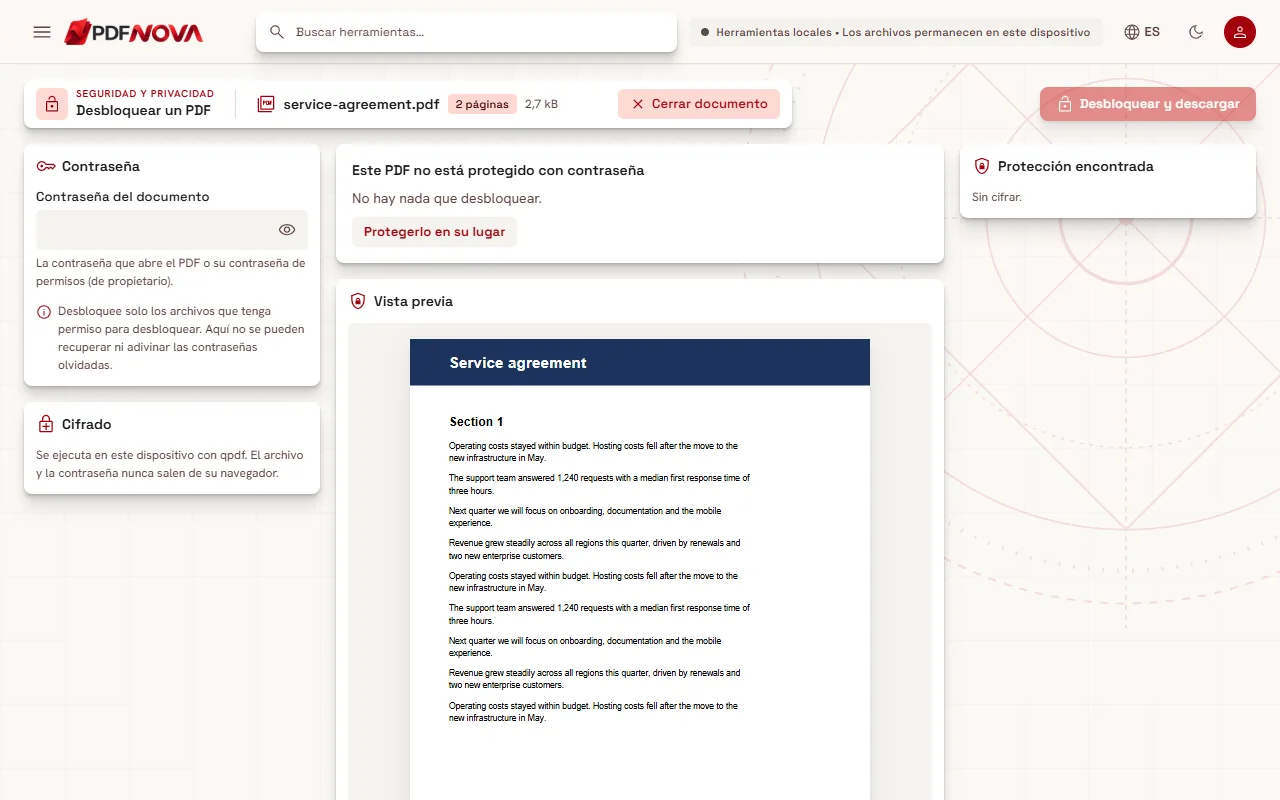
El resultado dice «Su PDF está desbloqueado». Su archivo original no se toca; usted recibe una copia nueva.
Si el archivo no tiene contraseña, la página dice «Este PDF no está protegido con contraseña» y ofrece Protegerlo en su lugar.
¿Qué contraseña escribo?
La indicación del campo dice que es la contraseña que abre el PDF o su contraseña de permisos (de propietario). En la práctica:
- Si el archivo no se abre, escriba la contraseña que usa para abrirlo.
- Si se abre pero no puede imprimir, copiar o editar, escriba la contraseña de permisos. La página le indica que el PDF se abre libremente pero restringe algunas acciones, y se la pide.
- Si la contraseña que escribió abre el archivo pero el autor también lo restringió, se le pide la contraseña de permisos para quitar toda la protección.
Normalmente solo quien protegió el archivo tiene la contraseña de permisos. Si no es usted, pídasela.
Lo que Desbloquear PDF no puede hacer
La página lo dice claramente: aquí no se pueden recuperar ni adivinar contraseñas olvidadas. No hay un modo de descifrado y no se guarda nada que pueda consultarse después, así que las opciones son encontrar la contraseña (su gestor de contraseñas, el correo que acompañaba al archivo, el remitente) o pedir al remitente una copia sin protección.
Desbloquee únicamente documentos a los que esté autorizado a acceder. Quitar la protección de un archivo que no tiene derecho a abrir puede ser ilegal o ir contra las condiciones del propietario del documento.
Errores habituales
- Esa contraseña no es correcta. Compruebe las mayúsculas, la distribución del teclado y los espacios copiados de un correo. Si le han dado dos contraseñas, pruebe la otra.
- No se ha podido descifrar este PDF. Puede que esté dañado. Puede que la estructura del archivo esté rota. Pruebe Reparar PDF, como se explica en reparar un PDF dañado. Reparar no puede leer un archivo cifrado, así que si el archivo está protegido y dañado, necesita una copia que funcione o una descarga distinta.
- No se ha podido leer este archivo como PDF. El mensaje sugiere probar antes con Reparar PDF, por la misma razón.
Para qué desbloquear un PDF
- Para dejar de volver a escribir la contraseña de un archivo que usa a menudo, en un dispositivo de confianza.
- Para unir, dividir, editar o comprimir el archivo. Unir archivos PDF y dividirlos funcionan con una copia desbloqueada.
- Para imprimir o copiar de un documento cuyas restricciones fijó usted mismo y olvidó.
Recuerde que una copia desbloqueada puede leerla cualquiera que la reciba. Si después sigue necesitando protección, vuelva a añadirla con Proteger PDF, como se explica en proteger un PDF con contraseña. Para quitar datos ocultos como el nombre del autor, consulte eliminar metadatos de un PDF.
Privacidad
Desbloquear PDF funciona en su dispositivo con el motor qpdf. La página indica que el archivo y la contraseña nunca salen de su navegador: no se sube nada. Para más contexto, consulte si las herramientas PDF en línea son seguras.
Preguntas frecuentes
¿Es gratis Desbloquear PDF?
Sí. Funciona sin cuenta.
¿Puede quitar una contraseña que he olvidado?
No. Necesita la contraseña correcta y no adivina ni descifra nada.
¿Desbloquear cambia mi archivo original?
No. Usted descarga una copia desbloqueada nueva.
El archivo se abre pero no puedo imprimirlo. ¿Qué hago?
Tiene una restricción, no una contraseña de apertura. Introduzca la contraseña de permisos (de propietario) en Contraseña del documento.