PDF entsperren: Passwort entfernen, das Sie kennen
4 Min. Lesezeit
PDF-Passwort entfernen, wenn Sie es kennen. Der Unterschied zwischen Öffnungs- und Berechtigungspasswort und was das Entsperren nicht leisten kann.
Verlangt ein PDF bei jedem Öffnen ein Passwort und Sie kennen es, können Sie eine entsperrte Kopie speichern und müssen es nicht mehr eintippen. PDF entsperren tut genau das: Sie geben das Passwort ein, und das Werkzeug schreibt eine neue Datei ohne Schutz.
Wichtig ist auch, was es nicht tut. Es ist für Dateien gedacht, die Sie öffnen dürfen. Es errät, knackt oder umgeht keine Passwörter und kann keine Datei öffnen, deren Passwort niemand mehr kennt.
Zwei Arten von PDF-Passwörtern
Ein PDF kann zwei verschiedene Passwörter haben, und das Werkzeug verarbeitet beide.
- Das Passwort zum Öffnen wird benötigt, bevor das Dokument überhaupt gelesen werden kann.
- Das Berechtigungspasswort, auch Besitzerpasswort genannt, steuert Einschränkungen beim Drucken, Kopieren und Bearbeiten. Eine Datei kann sich frei öffnen lassen und trotzdem diese Einschränkungen haben.
Beim Entsperren hat das Ergebnis keines von beiden: Es öffnet sich ohne Passwort und hat keine Einschränkungen. Das Werkzeug prüft das nach dem Schreiben der Datei selbst und teilt es mit. Schlägt diese Prüfung fehl, wird die Datei nicht gespeichert.
Schritt für Schritt
- Öffnen Sie PDF entsperren und wählen Sie die Datei mit PDF auswählen, oder ziehen Sie sie auf die Seite.
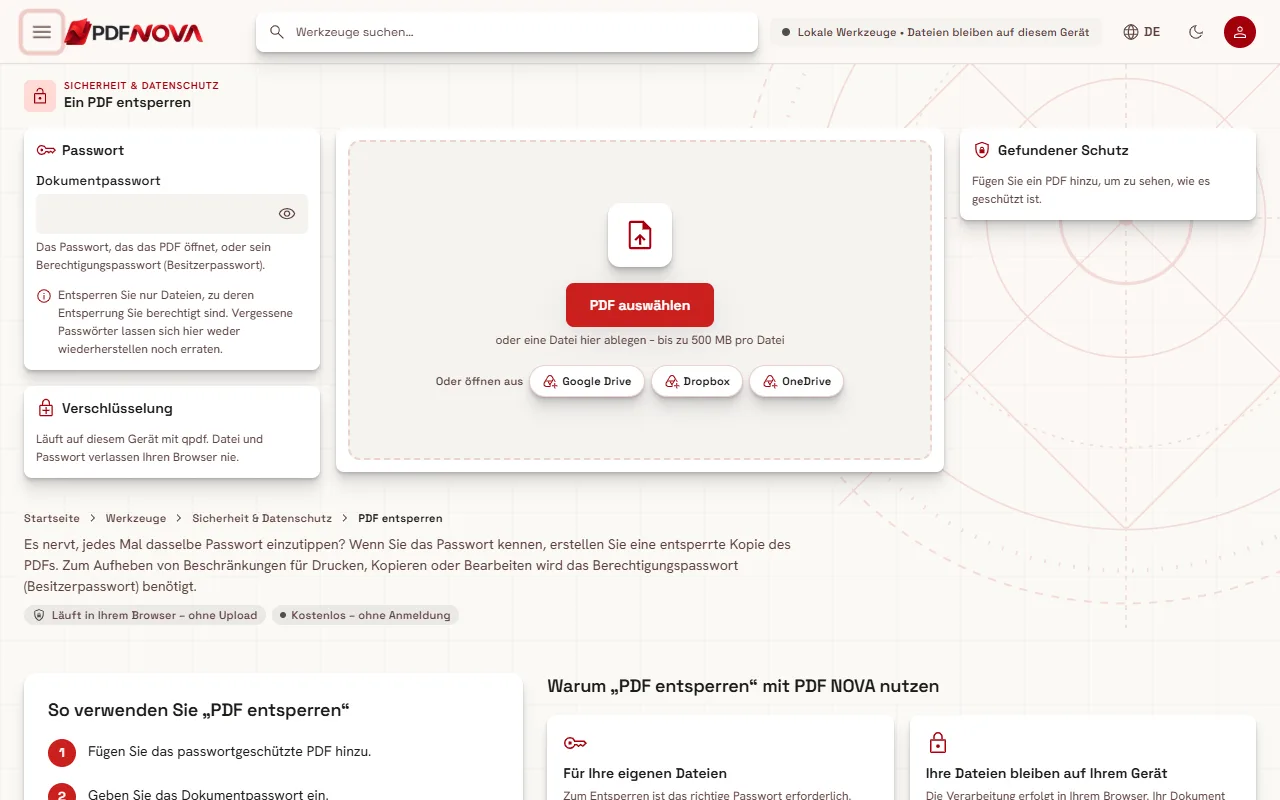
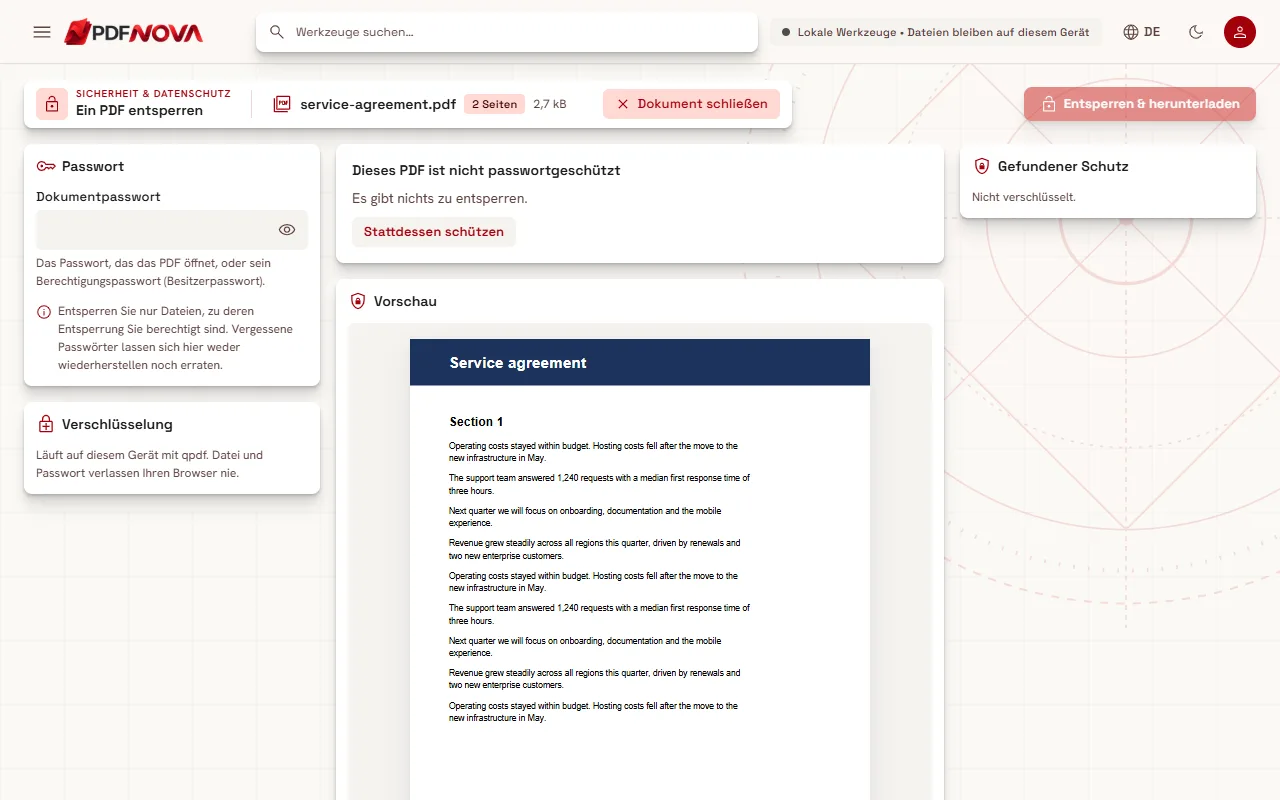
- Lesen Sie das Feld Gefundener Schutz. Es zeigt, ob ein Passwort zum Öffnen Erforderlich oder Nicht erforderlich ist, die Art der Verschlüsselung und den Zustand der Einschränkungen für Drucken, Kopieren und Bearbeiten. Solange Sie die Datei nicht entsperrt haben, stehen einige Werte als „Bis zum Entsperren verborgen“ oder „Verborgen“.
- Geben Sie das Passwort in Dokumentpasswort ein. Mit der Augen-Schaltfläche prüfen Sie, was Sie getippt haben.
- Wählen Sie Entsperren & herunterladen.
Das Ergebnis lautet „Ihr PDF ist entsperrt“. Ihre Originaldatei bleibt unberührt; Sie erhalten eine neue Kopie.
Hat die Datei kein Passwort, sagt die Seite „Dieses PDF ist nicht passwortgeschützt“ und bietet Stattdessen schützen an.
Welches Passwort muss ich eingeben?
Der Feldhinweis sagt, es sei das Passwort, das das PDF öffnet, oder sein Berechtigungspasswort (Besitzerpasswort). In der Praxis gilt:
- Lässt sich die Datei nicht öffnen, geben Sie das Passwort ein, mit dem Sie sie öffnen.
- Öffnet sie sich, aber Sie können nicht drucken, kopieren oder bearbeiten, geben Sie das Berechtigungspasswort ein. Die Seite meldet „Dieses PDF lässt sich ohne Passwort öffnen, schränkt aber einige Aktionen ein“ und fragt danach.
- Öffnet das eingegebene Passwort die Datei, der Autor hat sie aber zusätzlich eingeschränkt, werden Sie nach dem Berechtigungspasswort gefragt, um den gesamten Schutz zu entfernen.
Das Berechtigungspasswort hat normalerweise nur die Person, die die Datei geschützt hat. Sind Sie das nicht, fragen Sie sie.
Was PDF entsperren nicht kann
Die Seite sagt es direkt: Vergessene Passwörter lassen sich hier weder wiederherstellen noch erraten. Es gibt keinen Knack-Modus, und es wird nichts gespeichert, was später nachgeschlagen werden könnte. Ihre Möglichkeiten sind also, das Passwort zu finden (Passwortmanager, die E-Mail, mit der die Datei kam, der Absender) oder den Absender um eine ungeschützte Kopie zu bitten.
Entsperren Sie bitte nur Dokumente, auf die Sie zugreifen dürfen. Den Schutz von einer Datei zu entfernen, die Sie nicht öffnen dürfen, kann gegen Gesetze oder die Bedingungen des Dokumenteigentümers verstoßen.
Häufige Fehler
- Dieses Passwort ist nicht korrekt. Prüfen Sie die Feststelltaste, das Tastaturlayout und aus einer E-Mail mitkopierte Leerzeichen. Haben Sie zwei Passwörter erhalten, probieren Sie das andere.
- Dieses PDF konnte nicht entschlüsselt werden. Es ist möglicherweise beschädigt. Die Dateistruktur ist womöglich defekt. Probieren Sie PDF reparieren, wie in Beschädigte PDF reparieren beschrieben. Reparieren kann keine verschlüsselte Datei lesen: Ist die Datei geschützt und beschädigt, brauchen Sie eine funktionierende Kopie oder einen anderen Download.
- Diese Datei konnte nicht als PDF gelesen werden. Die Meldung empfiehlt aus demselben Grund, zuerst PDF reparieren zu versuchen.
Warum ein PDF entsperren
- Um das Passwort nicht mehr jedes Mal einzutippen, wenn Sie eine Datei oft auf einem vertrauenswürdigen Gerät nutzen.
- Um die Datei zusammenzufügen, zu teilen, zu bearbeiten oder zu komprimieren. PDF-Dateien zusammenfügen und teilen funktioniert mit einer entsperrten Kopie.
- Um aus einem Dokument zu drucken oder zu kopieren, dessen Einschränkungen Sie selbst gesetzt und vergessen haben.
Denken Sie daran: Eine entsperrte Kopie kann jeder lesen, der sie erhält. Brauchen Sie danach weiterhin Schutz, fügen Sie ihn mit PDF schützen wieder hinzu, wie in PDF mit Passwort schützen erklärt. Versteckte Angaben wie den Autornamen entfernen Sie mit PDF-Metadaten entfernen.
Datenschutz
PDF entsperren läuft auf Ihrem Gerät mit der qpdf-Engine. Die Seite weist darauf hin, dass Datei und Passwort Ihren Browser nie verlassen: Es wird nichts hochgeladen. Allgemeinen Hintergrund finden Sie unter Sind Online-PDF-Tools sicher?
FAQ
Ist PDF entsperren kostenlos?
Ja. Es läuft ohne Konto.
Kann es ein vergessenes Passwort entfernen?
Nein. Es benötigt das richtige Passwort und errät oder knackt nichts.
Verändert das Entsperren meine Originaldatei?
Nein. Sie laden eine neue, entsperrte Kopie herunter.
Die Datei öffnet sich, aber ich kann sie nicht drucken. Was nun?
Sie hat eine Einschränkung, kein Passwort zum Öffnen. Geben Sie das Berechtigungspasswort (Besitzerpasswort) in Dokumentpasswort ein.