Réparer un PDF endommagé ou corrompu
4 min de lecture
PDF impossible à ouvrir ou message d’erreur ? Ce que Réparer un PDF peut corriger, ce qu’il ne peut pas faire, les causes courantes et son rapport.
Un PDF qui ne s’ouvre pas, s’ouvre dans une fenêtre vide ou signale que le fichier est endommagé est souvent réparable. Le texte et les images sont parfois encore dans le fichier, alors que l’« index » qui indique au lecteur où se trouve chaque élément est cassé. Réparer un PDF reconstruit cet index et récupère ce qui peut l’être.
Il ne peut pas ramener des données qui ne sont plus dans le fichier. Ce guide explique ce qu’il fait, comment lire son rapport, et quoi essayer quand cela ne suffit pas.
Pourquoi les PDF s’abîment
- Un téléchargement incomplet. La connexion a coupé et le fichier s’est arrêté avant la fin.
- Une pièce jointe tronquée ou une copie ratée vers une clé USB ou un dossier réseau.
- Un export défectueux depuis un logiciel qui a mal écrit le fichier.
- Des données en trop ajoutées au début du fichier, comme du texte d’une page web ou d’une passerelle de messagerie.
Dans tous ces cas, la fin du fichier ou sa table interne est manquante ou fausse. Les pages elles-mêmes peuvent être intactes.
Pas à pas
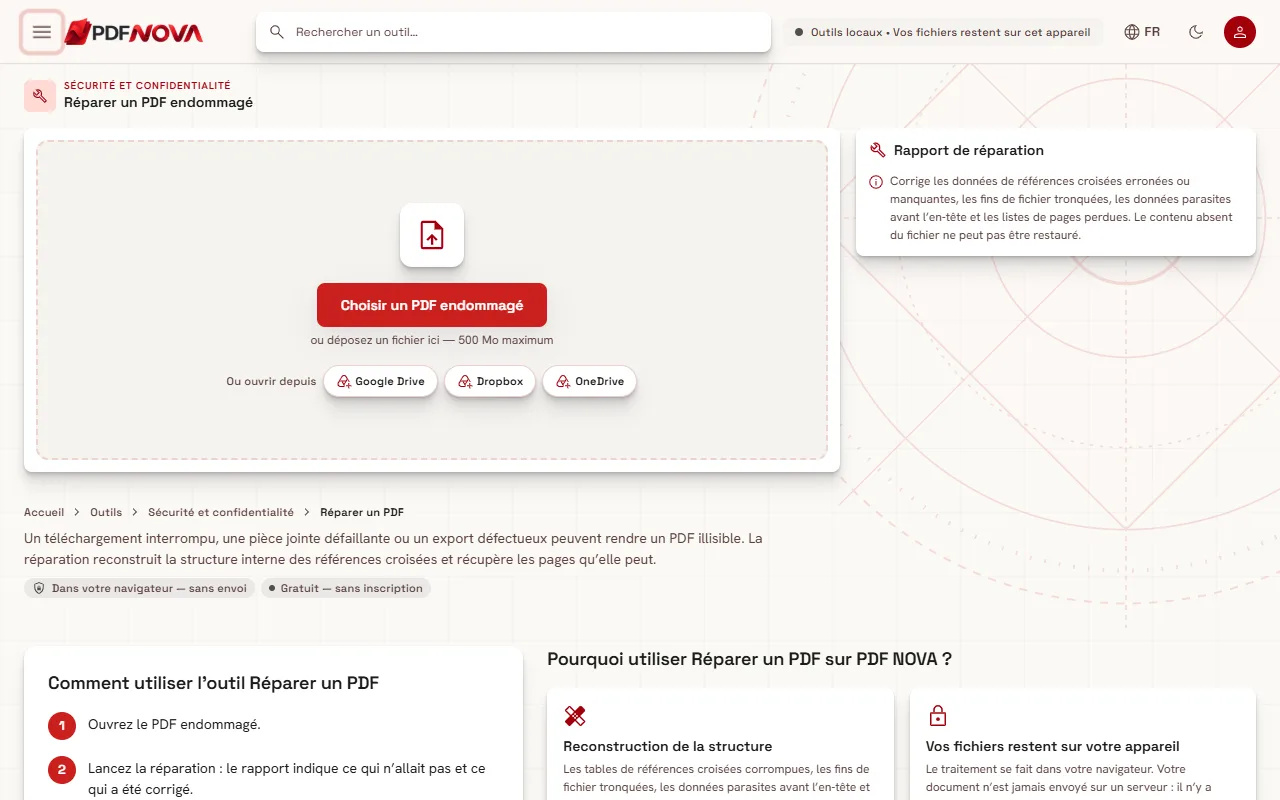
- Ouvrez Réparer un PDF et choisissez le fichier avec Choisir un PDF endommagé, ou déposez-le sur la page.
- Lisez l’état. Il indique soit « Ce fichier ne peut pas être ouvert en l’état. », soit « Ce PDF s’ouvre, mais il peut encore présenter des problèmes de structure. »
- Cliquez sur Réparer le PDF. Pendant le traitement, vous voyez « Lecture du fichier et reconstruction de sa structure… ».
- Lisez le Rapport de réparation. Problèmes constatés liste ce qui n’allait pas et Réparations effectuées ce qui a été fait.
- Vérifiez les Pages récupérées et téléchargez le fichier réparé.
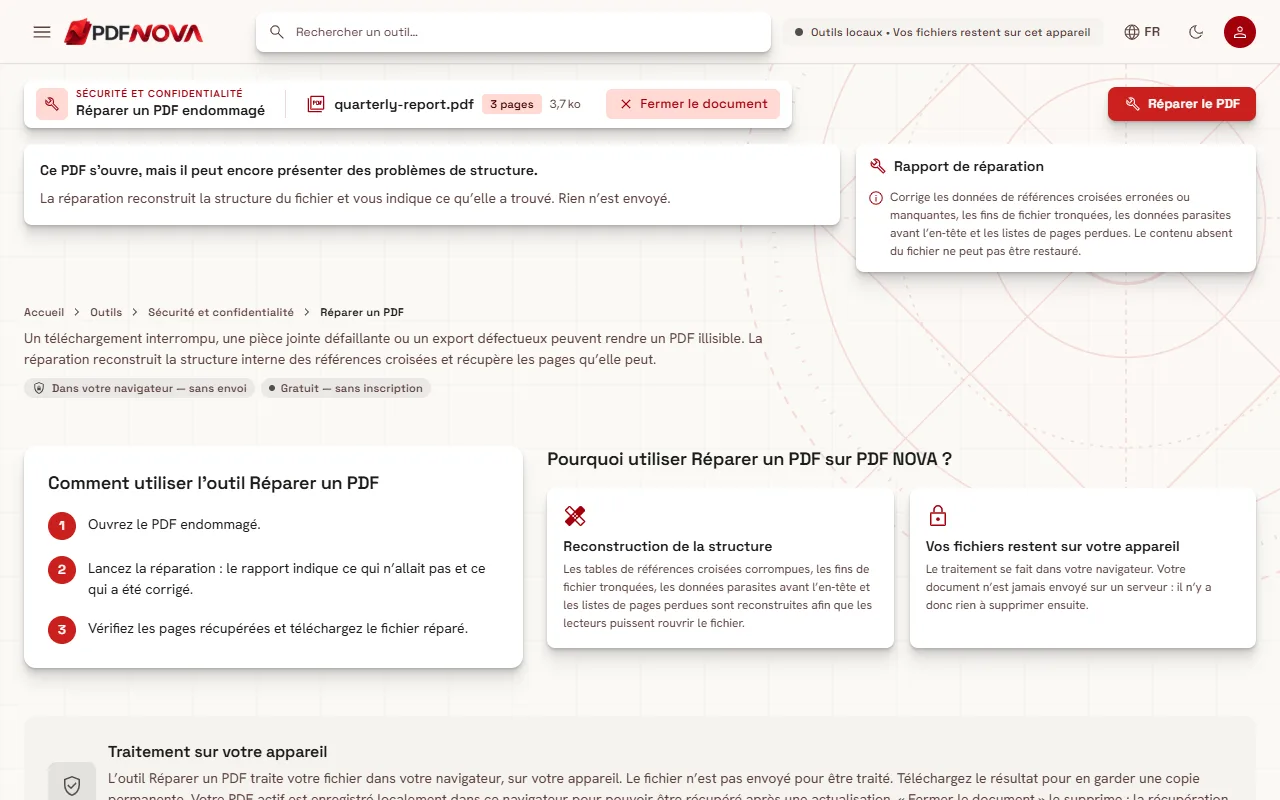
Ce que fait la réparation
L’outil lit les octets bruts du fichier et contrôle l’en-tête, le marqueur de fin et la table de références croisées, c’est-à-dire l’index qui pointe vers chaque objet. Il peut signaler des problèmes comme :
- L’en-tête du PDF est manquant, ou des données inattendues le précèdent.
- La fin du fichier est manquante et il a peut-être été tronqué.
- Le pointeur ou la table de références croisées désigne le mauvais endroit.
- La liste des pages est manquante.
Les réparations en découlent : suppression des données avant l’en-tête ou des données endommagées à la fin, écriture d’une nouvelle table de références croisées et d’un nouveau pied de fichier, ou, quand la liste des pages est perdue, recherche des pages et remise dans l’ordre du fichier. Le rapport vous demande alors de vérifier l’ordre.
Si la structure ne peut pas être réparée sur place, les pages sont copiées dans un nouveau fichier. Le rapport précise alors que les signets et les champs de formulaire n’ont pas pu être conservés. Si le fichier était déjà sain, il indique « Aucun problème de structure. Le fichier a été réécrit proprement. »
Ce qu’elle ne peut pas faire
La page le dit clairement : le contenu absent du fichier ne peut pas être restauré. En pratique :
- Un téléchargement coupé à mi-chemin ne peut pas être complété ; les pages jamais reçues sont perdues. Le plus rapide est de retélécharger le fichier ou de demander une nouvelle copie à l’expéditeur.
- Si les dégâts touchent le contenu d’une page ou une image, cette page peut revenir vide ou ne pas revenir. Le titre du résultat indique combien de pages ont été récupérées : comparez avec le nombre de pages attendu.
- Le fichier réparé est une copie réécrite. Votre original n’est pas modifié : gardez-le jusqu’à ce que le résultat vous convienne.
Ouvrez le fichier téléchargé et parcourez-le avant de vous y fier, surtout si le rapport mentionne que des pages ont été remises dans l’ordre du fichier.
Si le fichier est protégé par mot de passe
La réparation ne peut pas lire un fichier chiffré. L’état indique « Ce PDF est protégé par mot de passe. » et suggère de le déverrouiller d’abord avec son mot de passe, puis de réparer la copie déverrouillée. Utilisez Déverrouiller un PDF, comme décrit dans déverrouiller un PDF dont vous connaissez le mot de passe. Sans le mot de passe, rien n’est possible.
Après la réparation
Une fois le fichier ouvert, vous pouvez utiliser normalement les autres outils :
- Allégez-le s’il est lourd : voir réduire la taille d’un PDF pour l’envoyer par e-mail.
- Gardez les bonnes pages avec Diviser un PDF, ou reconstruisez un document à partir de morceaux avec Fusionner des PDF.
- Pour un scan qui ne revient que sous forme d’images, lancez l’OCR : rendre un PDF scanné interrogeable.
Plusieurs outils, comme Protéger un PDF et Déverrouiller un PDF, suggèrent d’exécuter d’abord la réparation quand ils ne peuvent pas lire un fichier : c’est donc une bonne étape avant de chiffrer ou de convertir un document récalcitrant.
Confidentialité
Réparer un PDF fonctionne dans votre navigateur et la page indique que rien n’est envoyé. C’est utile pour des fichiers endommagés que vous ne pouvez pas facilement partager. Voir les outils PDF en ligne sont-ils sûrs ? pour en savoir plus.
FAQ
Réparer un PDF est-il gratuit ?
Oui. L’outil fonctionne sans compte.
Récupérera-t-il toutes les pages ?
Pas toujours. Il récupère ce qui est encore dans le fichier. Le rapport et le nombre de pages récupérées montrent ce qui a été sauvé.
Peut-il réparer un PDF téléchargé en partie seulement ?
Il peut réparer la fin tronquée et récupérer les pages arrivées, mais il ne peut pas créer les pages manquantes. Retéléchargez le fichier si possible.
Les signets et les champs de formulaire survivront-ils ?
Pas toujours. Si les pages ont dû être copiées dans un nouveau fichier, le rapport indique que les signets et les champs de formulaire n’ont pas pu être conservés.