Comparar dos PDF y encontrar qué ha cambiado
5 min de lectura
Encuentre las diferencias entre dos versiones de un PDF. Qué revisa Comparar PDF, cómo leer los resaltados, qué contiene el informe de cambios y sus límites.
Los contratos, las políticas, las listas de precios y los informes rara vez se quedan igual. Alguien le envía un «final_v3» junto a su «final_v2» y la pregunta es siempre la misma: ¿qué es diferente? Leer ambos lado a lado es lento y fácil de hacer mal, porque un solo número cambiado o una cláusula eliminada pasan desapercibidos con facilidad.
Comparar PDF lee el texto de dos PDF y muestra qué se ha añadido y qué se ha eliminado, página por página. Esta guía explica exactamente qué compara, cómo usarlo y dónde no puede ayudar.
Qué compara realmente Comparar PDF
Conviene dejarlo claro, porque «comparar» puede significar muchas cosas. Comparar PDF compara texto:
- Lee el texto seleccionable de cada página de ambos documentos.
- Compara el texto de la página 1 del original con la página 1 del archivo revisado, la página 2 con la página 2, y así sucesivamente. Es una comparación por número de página.
- Dentro de cada página trabaja palabra por palabra y marca las palabras eliminadas y las añadidas.
Lo que no compara es igual de importante. Como indica la propia herramienta, no se comparan las imágenes, la tipografía ni los cambios de posición de las páginas. Un logotipo cambiado, una fuente distinta, un título de otro color o una foto sustituida por otra no aparecerán. Y como las páginas se emparejan por número, un párrafo que pasó de la página 2 a la 3 aparece como una eliminación en una página y una adición en la otra. Si un documento tiene páginas de más, el lado que falta se trata como vacío, así que esas páginas aparecen como totalmente añadidas o eliminadas.
Paso a paso: comparar dos versiones
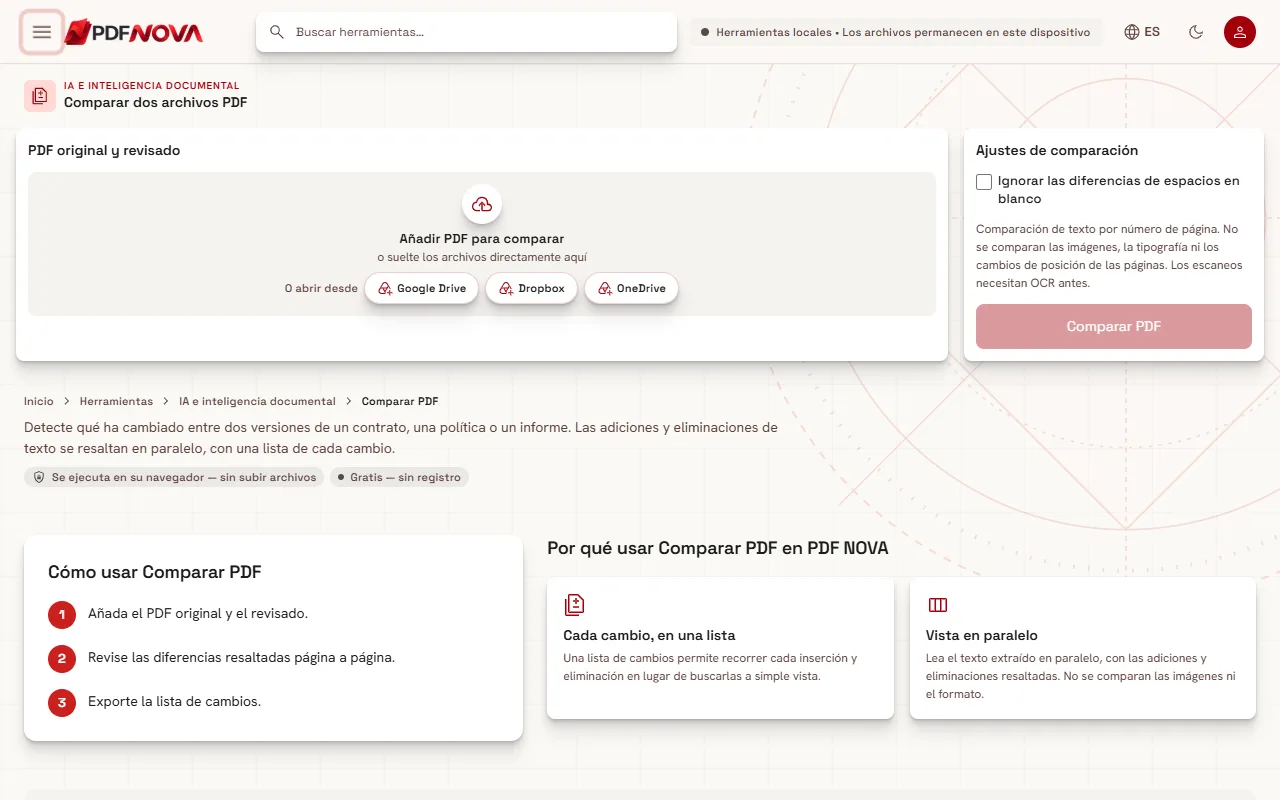
- Abra Comparar PDF.
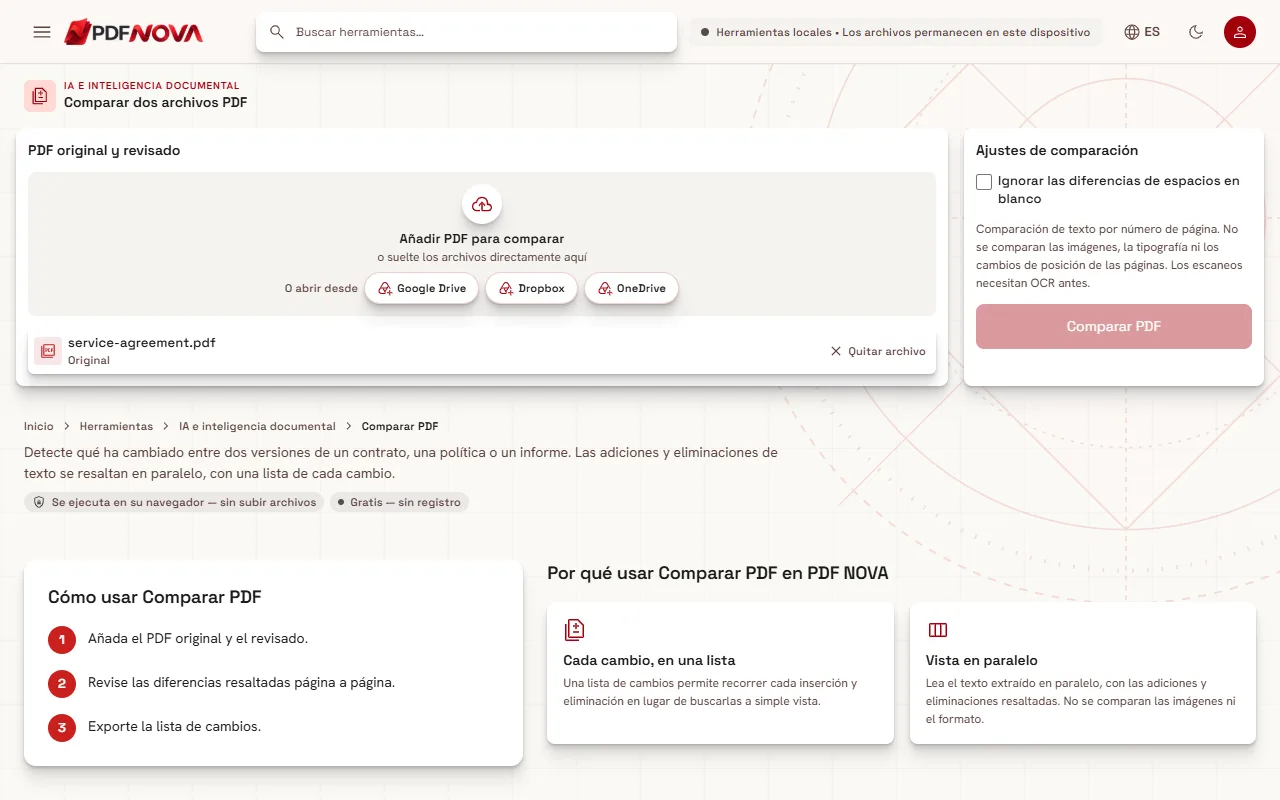
- En el panel PDF original y revisado, pulse Añadir PDF para comparar y elija los dos archivos. El primero se etiqueta como Original y el segundo como Revisado. Solo se usan dos archivos, así que añada primero la versión más antigua.
- En Ajustes de comparación, decida sobre Ignorar las diferencias de espacios en blanco (más abajo).
- Pulse Comparar PDF. El progreso dice «Leyendo el documento 1: 3 / 10 páginas» y después «Comparando la página N…».
- En el panel de resultados, use la lista desplegable Página de la comparación para moverse entre páginas. Cada entrada dice «Página N — modificada» o «Página N — sin cambios», y el título del panel cuenta las páginas con cambios de texto. La herramienta se abre en la primera página modificada.
- Lea las dos columnas, Original y Revisado. Las palabras eliminadas se resaltan en rojo en la columna del original y las añadidas en verde en la columna de la versión revisada.
- Para conservar un registro, pulse Descargar el informe de cambios.
Si cambia la opción de espacios en blanco o quita un archivo, el resultado anterior se borra y hay que volver a ejecutar la comparación.
La opción de espacios en blanco
Los PDF pueden diferir en el espaciado sin que haya un cambio real en el texto. Una línea puede cortarse en otro punto o puede aparecer un espacio de más porque otro programa exportó el archivo. Con Ignorar las diferencias de espacios en blanco activada, las series de espacios y los saltos de línea se tratan como un único espacio antes de la comparación, de modo que esas diferencias dejan de aparecer como cambios. Actívela cuando compare documentos de distinto origen y solo importe el texto. Déjela desactivada cuando el espaciado exacto importe, por ejemplo en texto maquetado en columnas.
El informe de cambios
Descargar el informe de cambios guarda un archivo llamado `comparacion.json`. Es un archivo JSON con un número de versión, el ajuste de espacios en blanco que usó y, para cada página, una lista de partes, cada una marcada como texto igual, eliminado o añadido, además de si la página se trató como una sustitución global. Está pensado para quien quiera seguir procesando el resultado o conservar un registro. No es un PDF anotado, y no obtendrá una copia con marcas de ninguno de los documentos. Para una revisión rápida por una persona, la vista en pantalla es el mejor formato.
Límites que conviene conocer
- Los escaneos necesitan OCR antes. Un PDF escaneado es una imagen, así que no hay texto que comparar. Si alguno de los documentos no tiene texto seleccionable, la herramienta se detiene con un mensaje que indica ejecutar antes OCR de PDF. Consulte cómo hacer buscable un PDF escaneado y después compare los resultados del OCR. El OCR puede introducir sus propios errores pequeños, así que trate las diferencias con cuidado.
- Límite de tamaño. Cada documento admite hasta tres millones de caracteres de texto. Los documentos más grandes deben dividirse antes; consulte cómo dividir un PDF.
- Secciones modificadas muy extensas. Cuando hay tramos de cambio muy grandes en una sola página, una coincidencia exacta palabra por palabra sería demasiado pesada de calcular, así que esa sección se muestra como una sustitución completa: todo lo antiguo eliminado y todo lo nuevo añadido. La herramienta le avisa con una nota en la página. No significa que nada coincida; significa que no se calculó el detalle.
- Solo texto. Las imágenes, las fuentes, la maquetación y los colores no forman parte de la comparación.
Consejos para una revisión fiable
- Compare cosas equivalentes. Dos exportaciones del mismo documento desde el mismo programa suelen compararse sin problemas. Un PDF y una versión retecleada con otros saltos de página producirán muchas diferencias.
- Revise antes el número de páginas. Si el número de páginas difiere, espere contenido desplazado y lea juntas las páginas vecinas.
- No confíe solo en ella para decisiones legales o financieras. La comparación muestra diferencias de texto, pero no ve imágenes, firmas ni cambios de maquetación. En asuntos importantes, lea también usted mismo las páginas modificadas.
- Conserve los originales. La herramienta no modifica ninguno de los archivos.
Guías relacionadas
Si prepara un documento antes de compararlo, la guía para editar texto de un PDF en línea explica cómo cambiar el texto de un PDF. Para reunir en un solo archivo las partes ya revisadas, consulte cómo unir archivos PDF en orden.
Privacidad: ¿sale mi archivo de mi dispositivo?
No. Comparar PDF se ejecuta en su navegador. Ambos documentos se leen y se comparan en su dispositivo, y no se sube nada. Para saber más, lea ¿son seguras las herramientas PDF en línea?
Preguntas frecuentes
¿Puedo comparar más de dos archivos a la vez?
No. La herramienta compara exactamente dos: un original y una versión revisada.
¿Por qué no aparece una imagen cambiada?
Comparar PDF solo mira el texto. No se comparan las imágenes, la tipografía ni la maquetación.
¿Por qué una sección entera aparece como sustituida?
Cuando una sección modificada de una página es muy grande, se muestra como una sustitución completa en lugar de una coincidencia detallada palabra por palabra. La página lleva una nota cuando ocurre.