مقارنة ملفين PDF ومعرفة ما الذي تغيّر
وقت القراءة: 4 دقيقة
اعثر على الفروق بين نسختين من ملف PDF. تعرّف على ما تفحصه أداة المقارنة، وكيف تقرأ التمييز، وما يحتويه تقرير التغييرات، وما حدودها.
العقود والسياسات وقوائم الأسعار والتقارير نادرًا ما تبقى كما هي. يصلك ملف "final_v3" بجانب "final_v2"، والسؤال دائمًا هو نفسه: ما الذي تغيّر؟ قراءة النسختين جنبًا إلى جنب بطيئة وعرضة للخطأ، فرقم واحد تغيّر أو بند حُذف يسهل أن يفوتك.
تقرأ أداة مقارنة ملفات PDF نص ملفَّي PDF وتعرض ما أُضيف وما حُذف، صفحة بصفحة. يشرح هذا الدليل ما تقارنه بالضبط، وكيف تستخدمها، وأين لا تستطيع المساعدة.
ما الذي تقارنه الأداة فعلًا
من المهم أن يكون هذا واضحًا، لأن كلمة "مقارنة" قد تعني أشياء كثيرة. تقارن الأداة النص:
- تقرأ النص القابل للتحديد في كل صفحة من المستندين.
- تقارن نص الصفحة 1 في الأصل بنص الصفحة 1 في الملف المعدَّل، والصفحة 2 بالصفحة 2، وهكذا. أي أن المقارنة حسب رقم الصفحة.
- داخل كل صفحة تعمل كلمة بكلمة وتعلّم الكلمات المحذوفة والكلمات المضافة.
وما لا تقارنه مهم بالقدر نفسه. كما تذكر الأداة نفسها، لا تتم مقارنة الصور والخطوط وانتقال الصفحات. لن يظهر شعار تغيّر، ولا خط مختلف، ولا عنوان تغيّر لونه، ولا صورة استُبدلت بأخرى. ولأن الصفحات تُطابَق بالرقم، فإن فقرة انتقلت من الصفحة 2 إلى الصفحة 3 تظهر كحذف في إحداهما وإضافة في الأخرى. وإذا كان في أحد المستندين صفحات زائدة، يُعامَل الجانب الناقص كأنه فارغ، فتظهر تلك الصفحات كلها مضافة أو محذوفة.
خطوة بخطوة: مقارنة نسختين
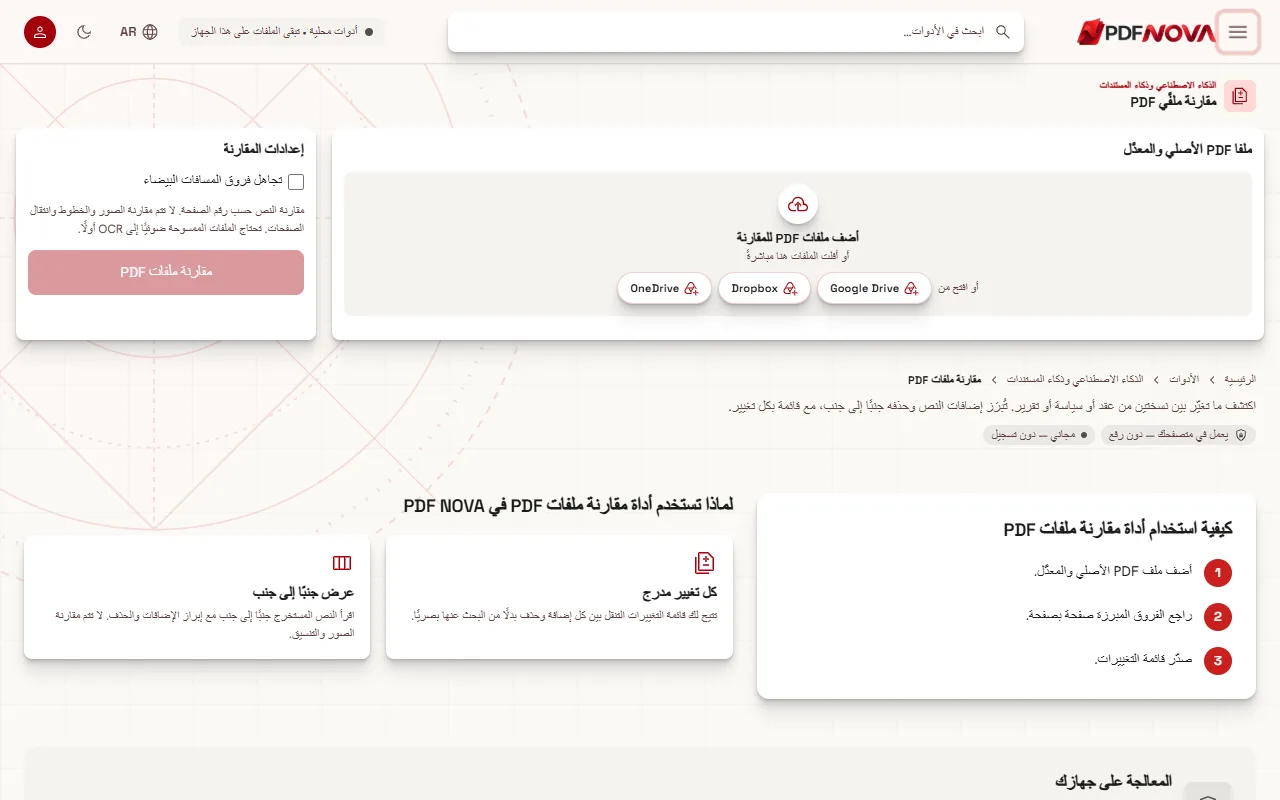
- افتح مقارنة ملفات PDF.
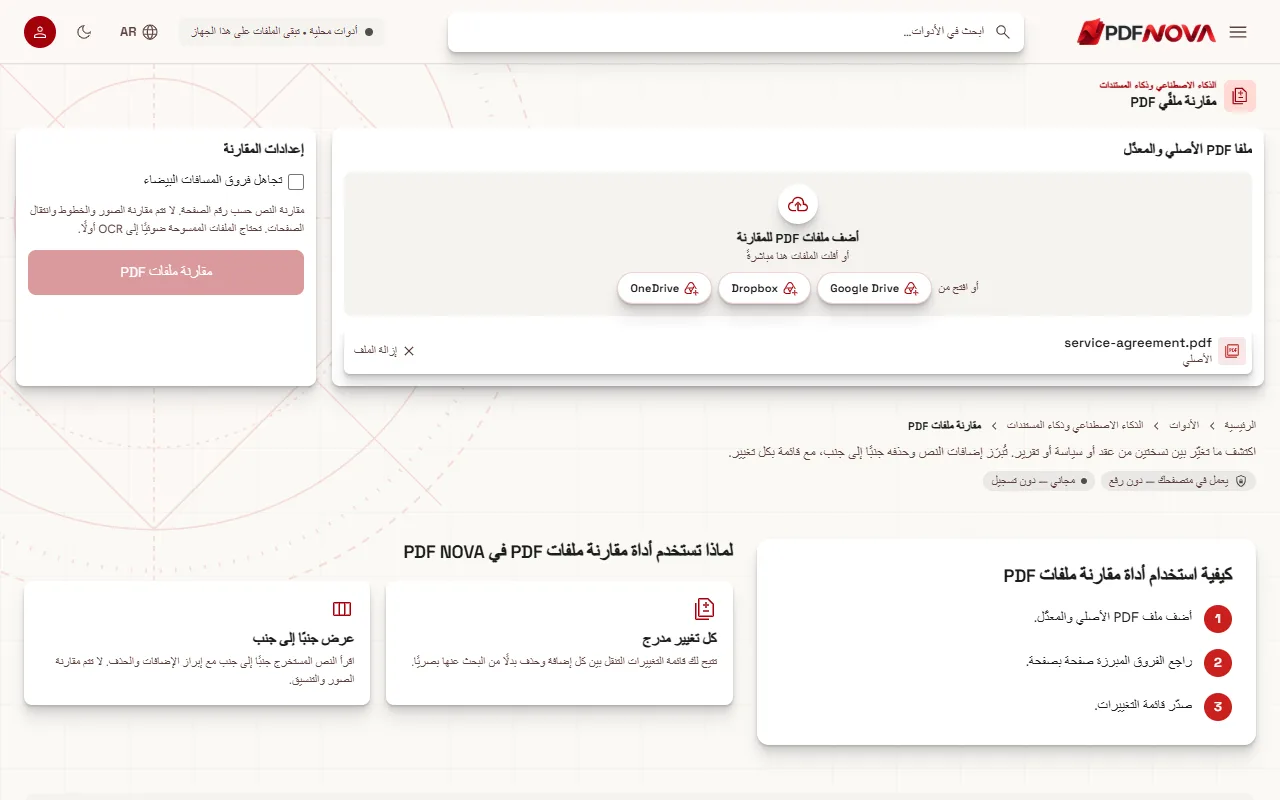
- في لوحة ملفا PDF الأصلي والمعدَّل، اضغط أضف ملفات PDF للمقارنة واختر الملفين. يُسمّى الأول الأصلي والثاني المعدَّل. يُستخدم ملفان فقط، فأضف النسخة الأقدم أولًا.
- في إعدادات المقارنة، قرّر بشأن تجاهل فروق المسافات البيضاء (انظر أدناه).
- اضغط مقارنة ملفات PDF. يظهر التقدم "جارٍ قراءة المستند 1: 3 / 10 صفحة"، ثم "جارٍ مقارنة الصفحة N…".
- في لوحة النتائج، استخدم القائمة المنسدلة صفحة المقارنة للتنقل بين الصفحات. يظهر كل عنصر بصيغة "الصفحة N — معدَّلة" أو "الصفحة N — دون تغيير"، ويحصي عنوان اللوحة الصفحات ذات التغييرات النصية. تفتح الأداة على أول صفحة معدَّلة.
- اقرأ العمودين النص الأصلي والنص المعدَّل. تظهر الكلمات المحذوفة بالأحمر في العمود الأصلي، والكلمات المضافة بالأخضر في العمود المعدَّل.
- للاحتفاظ بسجل، اضغط تنزيل تقرير التغييرات.
إذا غيّرت خيار المسافات البيضاء أو أزلت ملفًا، تُمسح النتيجة السابقة وتُشغّل المقارنة من جديد.
خيار المسافات البيضاء
قد تختلف ملفات PDF في التباعد دون أي تغيير حقيقي في الصياغة. قد ينكسر سطر في مكان مختلف، أو تظهر مسافة زائدة لأن الملف صُدِّر ببرنامج آخر. عند تفعيل تجاهل فروق المسافات البيضاء تُعامَل سلاسل المسافات وفواصل الأسطر كمسافة واحدة قبل المقارنة، فتتوقف هذه الفروق عن الظهور كتغييرات. فعّله عند مقارنة مستندات من مصادر مختلفة حين تهمّك الصياغة وحدها. وأبقِه معطّلًا حين يهمّ التباعد الدقيق، كالنص المنسّق في أعمدة.
تقرير التغييرات
يحفظ تنزيل تقرير التغييرات ملفًا باسم `comparison.json`. هو ملف JSON يتضمن رقم الإصدار وإعداد المسافات البيضاء الذي استخدمته، ولكل صفحة قائمة بأجزاء، كل منها موسوم بأنه نص مطابق أو محذوف أو مضاف، إضافة إلى ما إذا عُوملت الصفحة كاستبدال إجمالي. وهو موجّه لمن يريد معالجة النتيجة لاحقًا أو الاحتفاظ بسجل. وهو ليس ملف PDF مُعلَّمًا، ولن تحصل على نسخة مشروحة من أي من المستندين. أما للمراجعة البشرية السريعة فالعرض على الشاشة هو الأفضل.
حدود يجب أن تعرفها
- الملفات الممسوحة ضوئيًا تحتاج إلى OCR أولًا. ملف PDF الممسوح صورة، فلا يوجد نص للمقارنة. إذا خلا أحد المستندين من نص قابل للتحديد، تتوقف الأداة برسالة تطلب تشغيل OCR لملف PDF أولًا. راجع جعل ملف PDF ممسوح ضوئيًا قابلًا للبحث، ثم قارن نتائج OCR. قد يُدخل OCR أخطاءه الصغيرة، فتعامل مع أي فروق بحذر.
- حد الحجم. يمكن أن يحتوي كل مستند على ما يصل إلى ثلاثة ملايين حرف نصي. المستندات الأكبر تحتاج إلى تقسيم أولًا؛ راجع تقسيم ملف PDF.
- الأقسام الكبيرة المتغيّرة. في امتدادات التغيير الكبيرة جدًا على صفحة واحدة، تكون المطابقة الدقيقة كلمة بكلمة ثقيلة الحساب، فيُعرض ذلك القسم استبدالًا كاملًا: كل القديم محذوف وكل الجديد مضاف. وتخبرك الأداة بذلك بملاحظة على الصفحة. هذا لا يعني أنه لم يتطابق شيء، بل أن التفاصيل لم تُحسب.
- النص فقط. الصور والخطوط والتخطيط والألوان ليست جزءًا من المقارنة.
نصائح لمراجعة موثوقة
- قارن المتشابه بالمتشابه. تُقارَن عادةً نسختان مصدَّرتان من المستند نفسه بالبرنامج نفسه مقارنة نظيفة. أما ملف PDF ونسخة أعيدت كتابتها بفواصل صفحات مختلفة فستنتج فروقًا كثيرة.
- تحقق من عدد الصفحات أولًا. إذا اختلف عدد الصفحات فتوقّع إزاحة في المحتوى واقرأ الصفحات المتجاورة معًا.
- لا تعتمد عليها وحدها في قرارات قانونية أو مالية. تعرض المقارنة فروق النص، لكنها لا ترى الصور ولا التواقيع ولا تغيّر التخطيط. في أي أمر مهم اقرأ الصفحات المتغيّرة بنفسك أيضًا.
- احتفظ بالأصول. لا تعدّل الأداة أيًّا من الملفين.
أدلة ذات صلة
إذا كنت تجهّز مستندًا قبل مقارنته، فإن دليل تعديل نص ملف PDF يشرح تغيير النص في PDF. ولدمج القطع التي راجعتها في ملف واحد، راجع دمج ملفات PDF بالترتيب.
الخصوصية: هل يغادر ملفي جهازي؟
لا. تعمل أداة مقارنة ملفات PDF داخل متصفحك. يُقرأ المستندان على جهازك ويُقارَنان هناك، ولا يُرفع شيء. للمزيد عن هذا الموضوع اقرأ هل أدوات PDF على الإنترنت آمنة؟
الأسئلة الشائعة
هل يمكنني مقارنة أكثر من ملفين في وقت واحد؟
لا. تقارن الأداة ملفين بالضبط: نسخة أصلية ونسخة معدَّلة.
لماذا لا تظهر الصورة التي تغيّرت؟
تنظر أداة مقارنة ملفات PDF إلى النص فقط. لا تتم مقارنة الصور والخطوط والتخطيط.
لماذا عُلِّم قسم كامل بأنه مستبدَل؟
عندما يكون القسم المتغيّر في الصفحة كبيرًا جدًا، يُعرض استبدالًا كاملًا بدل مطابقة تفصيلية كلمة بكلمة. وتحمل الصفحة ملاحظة عند حدوث ذلك.