Confrontare due PDF e trovare le differenze
5 min di lettura
Trova le differenze tra due versioni di un PDF. Cosa controlla Confronta PDF, come leggere le evidenziazioni, il report delle modifiche e i limiti.
Contratti, regolamenti, listini e relazioni raramente restano uguali. Qualcuno ti manda un "definitivo_v3" accanto al tuo "definitivo_v2" e la domanda è sempre la stessa: cosa è cambiato? Leggerli affiancati è lento e facile da sbagliare, perché un numero modificato o una clausola cancellata sfuggono facilmente.
Confronta PDF legge il testo di due PDF e mostra cosa è stato aggiunto e rimosso, pagina per pagina. Questa guida spiega esattamente cosa confronta, come usarlo e dove non può aiutare.
Cosa confronta davvero Confronta PDF
È importante essere chiari, perché "confrontare" può significare molte cose. Confronta PDF confronta il testo:
- Legge il testo selezionabile di ogni pagina in entrambi i documenti.
- Confronta il testo della pagina 1 dell’originale con la pagina 1 del file rivisto, la pagina 2 con la pagina 2, e così via. È un confronto per numero di pagina.
- All’interno di ogni pagina lavora parola per parola e segna le parole rimosse e quelle aggiunte.
Quello che non confronta è altrettanto importante. Come precisa lo strumento stesso, immagini, tipografia e spostamenti di pagina non vengono confrontati. Un logo cambiato, un font diverso, un titolo ricolorato o una foto sostituita non compariranno. E poiché le pagine sono abbinate per numero, un paragrafo spostato da pagina 2 a pagina 3 appare come una rimozione su una pagina e un’aggiunta sull’altra. Se un documento ha pagine in più, il lato mancante è trattato come vuoto, quindi quelle pagine risultano interamente aggiunte o rimosse.
Passo dopo passo: confrontare due versioni
- Apri Confronta PDF.
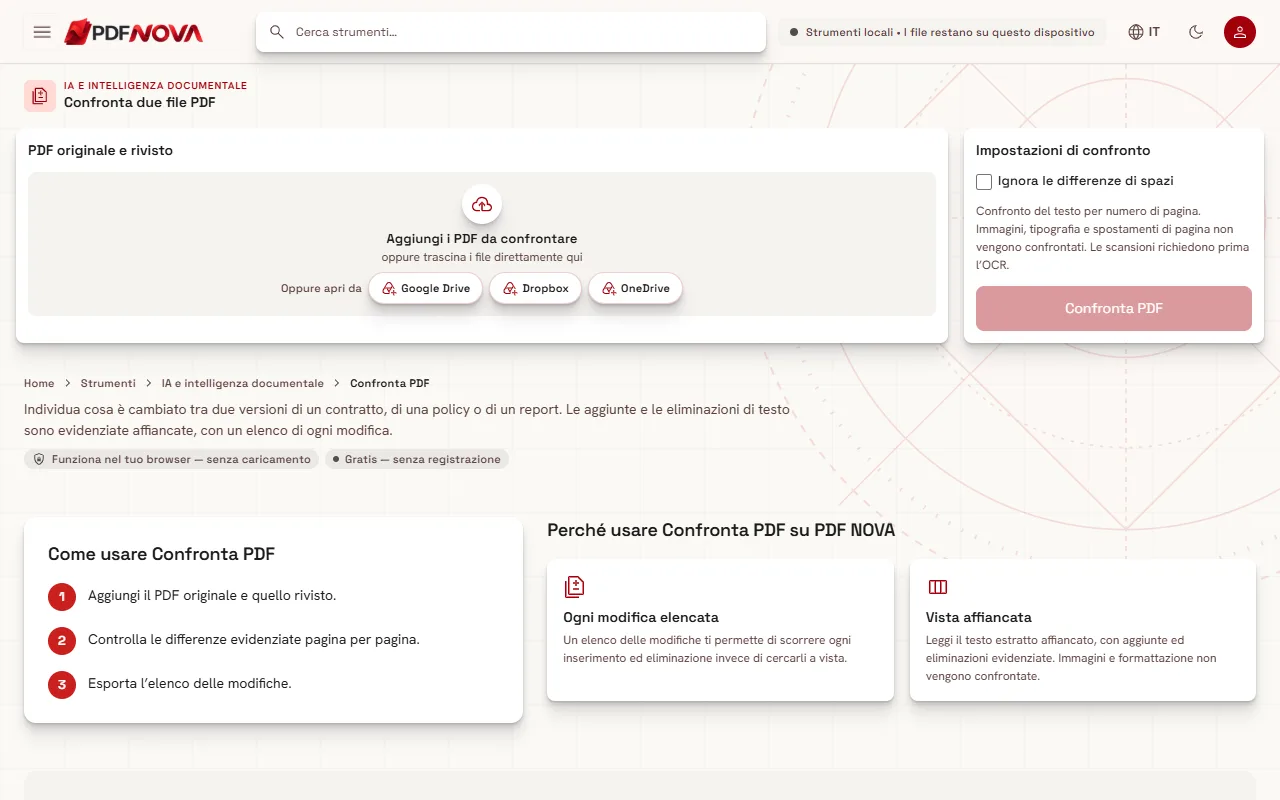
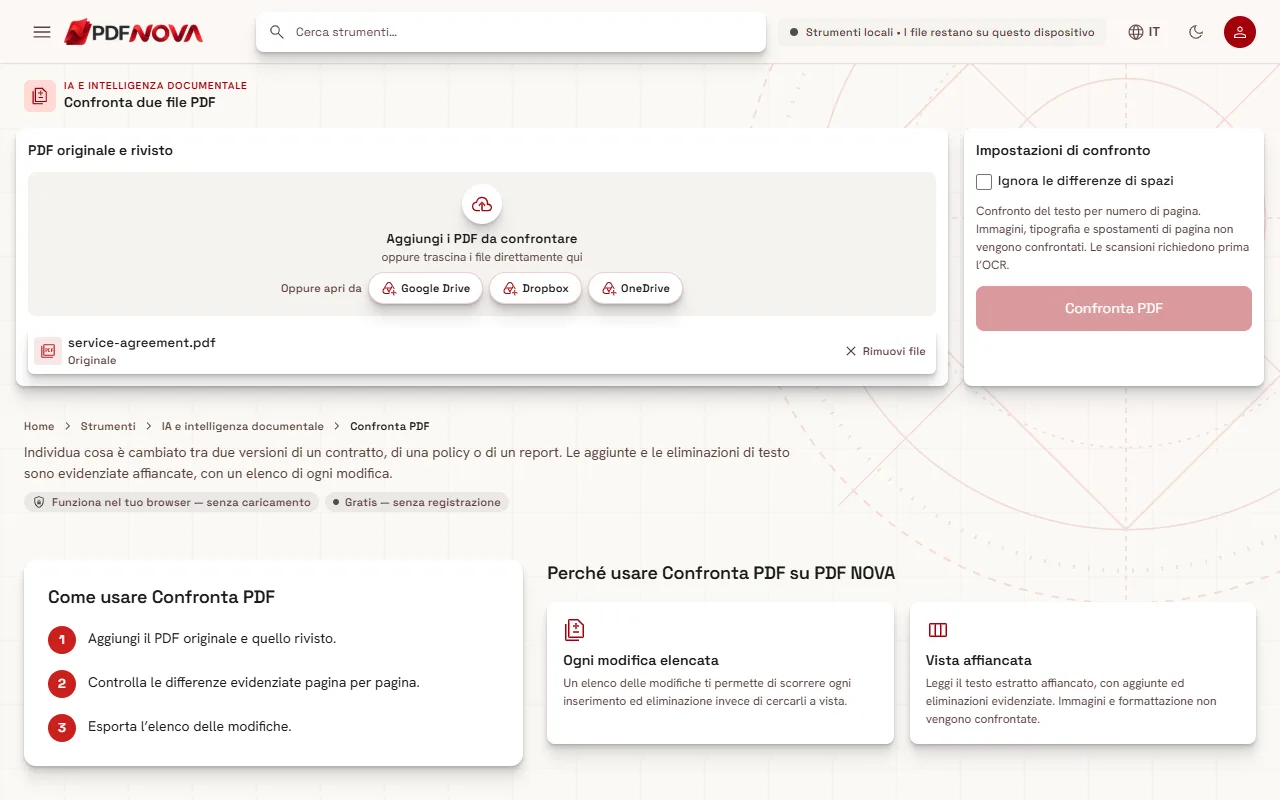
- Nel pannello PDF originale e rivisto, seleziona Aggiungi i PDF da confrontare e scegli entrambi i file. Il primo file è etichettato Originale e il secondo Rivisto. Vengono usati solo due file, quindi aggiungi prima la versione più vecchia.
- In Impostazioni di confronto, decidi se attivare Ignora le differenze di spazi (vedi sotto).
- Seleziona Confronta PDF. L’avanzamento mostra "Lettura del documento 1: 3 / 10 pagine", poi "Confronto della pagina N in corso…".
- Nel pannello dei risultati, usa il menu Pagina del confronto per spostarti tra le pagine. Ogni voce dice "Pagina N — modificata" o "Pagina N — invariata", e il titolo del pannello conta le pagine con modifiche al testo. Lo strumento si apre sulla prima pagina modificata.
- Leggi le due colonne, Originale e Rivisto. Le parole rimosse sono evidenziate in rosso nella colonna dell’originale e quelle aggiunte in verde nella colonna del rivisto.
- Per conservare una traccia, seleziona Scarica il report delle modifiche.
Se cambi l’opzione sugli spazi o rimuovi un file, il risultato precedente viene cancellato e devi eseguire di nuovo il confronto.
L’opzione sugli spazi
Due PDF possono differire per la spaziatura senza che le parole siano cambiate. Una riga può andare a capo in un punto diverso, oppure può comparire uno spazio in più perché il file è stato esportato da un altro software. Con Ignora le differenze di spazi attivo, le sequenze di spazi e di ritorni a capo vengono trattate come un unico spazio prima del confronto, così queste differenze non compaiono più come modifiche. Attivala quando confronti documenti di origini diverse e conta solo il testo. Lasciala disattivata quando la spaziatura esatta è importante, per esempio nel testo impaginato in colonne.
Il report delle modifiche
Scarica il report delle modifiche salva un file chiamato `confronto.json`. È un file JSON con un numero di versione, l’impostazione sugli spazi che hai usato e, per ogni pagina, un elenco di parti, ciascuna contrassegnata come testo uguale, rimosso o aggiunto, più l’indicazione se la pagina è stata trattata come sostituzione completa. È pensato per chi vuole elaborare ulteriormente il risultato o conservarne una traccia. Non è un PDF annotato e non otterrai una copia evidenziata di nessuno dei due documenti. Per una revisione rapida a occhio, la vista a schermo è il formato migliore.
Limiti da conoscere
- Le scansioni richiedono prima l’OCR. Un PDF scansionato è un’immagine, quindi non c’è testo da confrontare. Se uno dei due documenti non ha testo selezionabile, lo strumento si ferma con un messaggio che ti dice di eseguire prima OCR PDF. Leggi come rendere ricercabile un PDF scansionato, poi confronta i risultati dell’OCR. L’OCR può introdurre piccoli errori propri, quindi tratta le differenze con cautela.
- Limite di dimensione. Ogni documento può contenere fino a tre milioni di caratteri di testo. I documenti più grandi vanno divisi prima; leggi come dividere un PDF.
- Grandi sezioni modificate. Per tratti di modifica molto estesi in una singola pagina, una corrispondenza esatta parola per parola sarebbe troppo pesante da calcolare, quindi quella sezione viene mostrata come sostituzione completa: tutto il vecchio rimosso e tutto il nuovo aggiunto. Lo strumento te lo segnala con una nota sulla pagina. Non significa che nulla coincideva; significa che il dettaglio non è stato elaborato.
- Solo testo. Immagini, font, layout e colori non fanno parte del confronto.
Consigli per una revisione affidabile
- Confronta cose paragonabili. Due esportazioni dello stesso documento dallo stesso programma di solito si confrontano senza problemi. Un PDF e una versione ribattuta con interruzioni di pagina diverse produrranno molte differenze.
- Controlla prima il numero di pagine. Se i conteggi differiscono, aspettati contenuti spostati e leggi insieme le pagine vicine.
- Non affidarti solo a questo per decisioni legali o finanziarie. Il confronto mostra le differenze di testo, ma non vede immagini, firme o layout modificato. Per qualsiasi cosa importante, leggi tu stesso anche le pagine modificate.
- Conserva gli originali. Lo strumento non modifica nessuno dei due file.
Guide correlate
Se stai preparando un documento prima di confrontarlo, la guida per modificare il testo di un PDF online spiega come cambiare il testo di un PDF. Per riunire in un file i pezzi già rivisti, leggi come unire PDF nell’ordine giusto.
Privacy: il mio file lascia il mio dispositivo?
No. Confronta PDF funziona nel tuo browser. Entrambi i documenti vengono letti sul tuo dispositivo e confrontati lì, senza caricare nulla. Per saperne di più, leggi gli strumenti PDF online sono sicuri?
Domande frequenti
Posso confrontare più di due file insieme?
No. Lo strumento ne confronta esattamente due: una versione originale e una rivista.
Perché un’immagine modificata non compare?
Confronta PDF guarda solo il testo. Immagini, tipografia e layout non vengono confrontati.
Perché un’intera sezione è segnata come sostituita?
Quando una sezione modificata in una pagina è molto grande, viene mostrata come sostituzione completa invece che con una corrispondenza dettagliata parola per parola. La pagina riporta una nota quando succede.