Déplacer, remplacer ou supprimer une image dans un PDF
5 min de lecture
Cliquez sur une image d’un PDF pour la déplacer, la redimensionner, la remplacer ou la supprimer, scans compris. Tout se passe dans votre navigateur.
Un logo est dans le mauvais coin, une photo de produit n’est plus à jour, un tampon n’a rien à faire là, ou une image doit simplement disparaître. Vous n’avez pas le fichier d’origine, seulement le PDF, et la plupart des outils permettent surtout d’ajouter des éléments par-dessus.
En bref : ouvrez le PDF dans l’Éditeur PDF, cliquez sur l’image, puis faites-la glisser pour la déplacer, tirez un coin pour la redimensionner, remplacez-la depuis le panneau latéral ou appuyez sur Suppr. Cela fonctionne avec les images d’un PDF ordinaire comme avec les photos, logos et tampons d’une page numérisée. Le fichier est modifié dans votre navigateur : il n’est pas envoyé sur un serveur.
Pas à pas : déplacer, remplacer ou supprimer une image
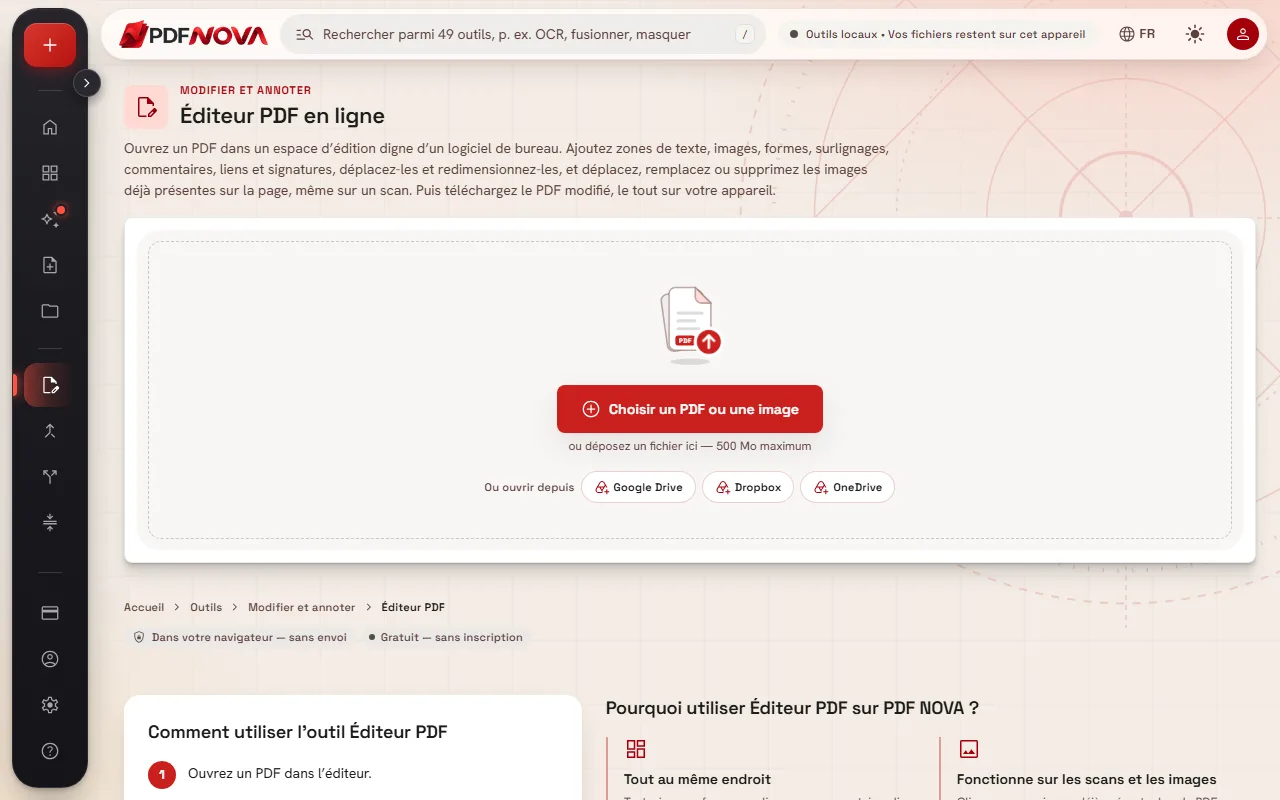
- Ouvrez l’Éditeur PDF et choisissez votre PDF. Il s’ouvre avec l’outil Sélectionner et déplacer déjà actif. Une photo JPG ou PNG d’une page s’ouvre aussi, comme un PDF d’une page.
- Cliquez sur l’image. Un message indique qu’elle a été retirée de la page, et elle est maintenant entourée de poignées comme n’importe quel autre objet. Si vous ne changez rien et cliquez ailleurs, la page est remise exactement comme elle était.
- Faites-la glisser pour la déplacer, ou tirez un coin pour la redimensionner (les proportions sont conservées). Pour mettre une autre image à sa place, choisissez Remplacer par une image… dans le panneau latéral : la nouvelle image est ajustée à l’intérieur de l’ancien emplacement et n’est jamais déformée. Pour la supprimer, appuyez sur Suppr.
- Vérifiez la page. Si vous changez d’avis, annulez avec Ctrl+Z.
- Cliquez sur Télécharger le PDF. Votre fichier d’origine n’est pas écrasé : la version modifiée est un nouveau téléchargement.
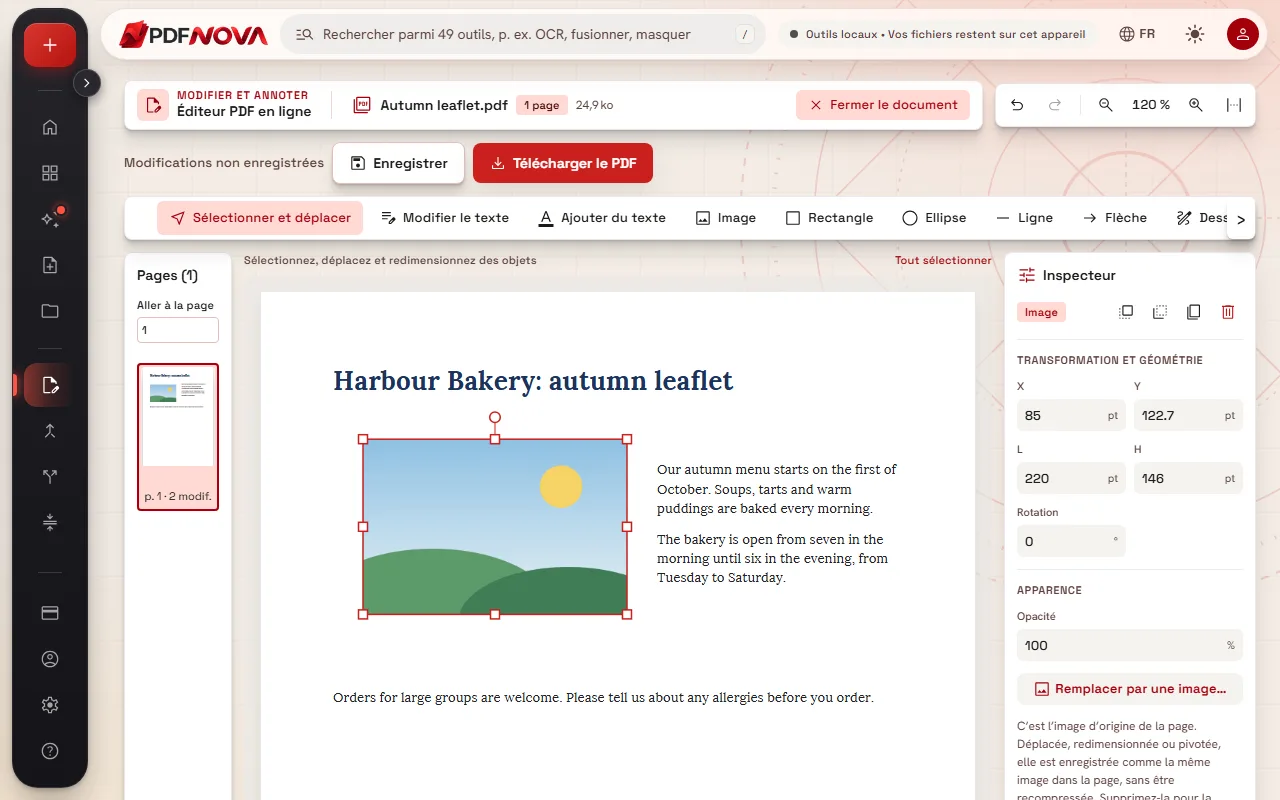
Dans un PDF ordinaire : la même image, pas une copie
Un PDF créé sur ordinateur (exporté d’un traitement de texte, d’un outil de création ou d’un site web) conserve ses images comme des objets séparés. Quand vous en déplacez ou redimensionnez une, PDF NOVA l’enregistre comme la même image, dessinée ailleurs ou à une autre taille. Elle n’est pas recompressée, donc elle ne perd pas en qualité, et elle garde sa place parmi le contenu propre de la page. Quand vous en supprimez une, elle quitte le contenu de la page.
Si vous la remplacez, la nouvelle image est ajoutée là où se trouvait l’ancienne, ajustée à l’intérieur de cet emplacement sans jamais être déformée. Une photo en hauteur dans un emplacement large laisse un peu de place sur les côtés plutôt que d’être écrasée.
Sur une page numérisée : le papier est reconstitué
Une page numérisée est une grande image d’une feuille de papier : une photo ou un logo n’en est qu’une partie. Dans l’Éditeur PDF, vous pouvez quand même cliquer sur une photo, un logo ou un tampon : il est retiré du scan et devient un objet que vous pouvez déplacer, redimensionner, remplacer ou supprimer, comme ci-dessus.
L’emplacement laissé n’est pas un rectangle blanc. L’éditeur reconstitue le papier à cet endroit à partir du papier qui l’entoure, si bien que la page ne montre pas de rustine. Une ligne de réglure qui traverse l’emplacement est conservée.
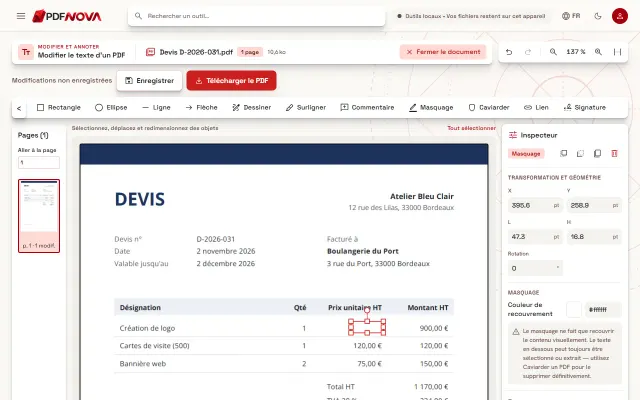
Vous pouvez faire de même pour tout ce qui n’est pas une image, comme une marque ou une tache. Choisissez Masquage et dessinez sur la zone : sur un scan, elle est effacée jusqu’au papier environnant de la même façon, au lieu d’y poser une couleur unie.
S’il y a peu de papier uni autour de la zone, par exemple au milieu d’une photo ou d’un bloc de texte dense, l’éditeur vous prévient que le remplissage peut se voir. Placez les bords de la zone sur du papier uni pour un résultat plus propre.
Ce qu’il faut savoir avant de s’y fier
- Sur un scan, l’original reste dans le fichier. La modification est dessinée par-dessus le scan, et l’image d’origine est toujours dans le fichier, en dessous. Ce n’est pas un caviardage. Quand un élément doit disparaître définitivement, utilisez Caviarder un PDF. Notre guide pour caviarder un PDF définitivement explique la différence.
- Une image qui couvre toute la page ne peut pas être sélectionnée comme image. C’est un arrière-plan ou le scan lui-même : il n’y a rien à en extraire.
- Quelques types d’images spéciaux ne peuvent pas être sélectionnés. Si un clic ne fait rien, c’est l’un d’eux.
- Regardez le résultat. Zoomez sur l’endroit où se trouvait l’image, surtout sur un scan, avant d’envoyer le fichier.
Problèmes courants et solutions
- Rien n’est sélectionné quand je clique. L’image couvre peut-être toute la page, ou fait partie des types spéciaux qui ne se sélectionnent pas. Vérifiez que Sélectionner et déplacer est l’outil actif.
- L’ancien emplacement montre une rustine. Sur un scan, il y avait peu de papier uni autour de l’image. Annulez, puis utilisez Masquage sur une zone dont les bords sont sur du papier uni.
- Je voulais seulement regarder et la page a changé. Cliquer sur une image ne fait que la retirer de la page pour le moment. Cliquez ailleurs sans rien changer et la page revient comme avant, ou appuyez sur Ctrl+Z.
- La nouvelle image a du vide autour d’elle. Elle est ajustée à l’intérieur de l’ancien emplacement sans être déformée. Redimensionnez-la après le remplacement si vous la voulez plus grande.
Confidentialité : mon fichier quitte-t-il mon appareil ?
Non. L’Éditeur PDF traite le document dans votre navigateur : le fichier est lu depuis votre appareil, modifié en mémoire et enregistré sur votre appareil. Rien n’est envoyé, et il n’y a rien à supprimer ensuite. Il est gratuit, sans compte et sans filigrane.
Pour modifier des mots plutôt que des images, voyez modifier le texte d’un PDF en ligne et masquer un texte en blanc ou le modifier. Pour enregistrer les images d’un PDF sous forme de fichiers, voyez extraire les images d’un PDF.
FAQ
Peut-on déplacer une image dans un PDF scanné ?
Oui. Cliquez sur une photo, un logo ou un tampon du scan, puis faites-le glisser. Il est retiré du scan et le papier à son ancienne place est reconstitué à partir du papier qui l’entoure. La modification est dessinée par-dessus le scan ; l’original reste dans le fichier, en dessous.
Déplacer une image diminue-t-il sa qualité ?
Dans un PDF ordinaire, non. Une image déplacée ou redimensionnée est enregistrée comme la même image, sans être recompressée.
Supprimer une image revient-il à la caviarder ?
Non. Dans un PDF ordinaire, l’image quitte le contenu de la page, mais sur un scan l’original reste dans le fichier sous ce qui est dessiné. Pour tout ce qui est confidentiel, utilisez Caviarder un PDF.
Peut-on changer l’image d’arrière-plan d’une page ?
Pas comme une image. Une image qui couvre toute la page n’est pas proposée à la sélection. Sur un scan, utilisez plutôt Masquage pour effacer une zone.