Mover, reemplazar o quitar una imagen en un PDF
5 min de lectura
Haz clic en una imagen de un PDF para moverla, cambiar su tamaño, sustituirla o borrarla, también en páginas escaneadas. Todo en tu navegador, sin subir nada.
Un logotipo está en la esquina equivocada, una foto de producto ya no es la actual, un sello sobra o una imagen simplemente tiene que desaparecer. No tienes el archivo original, solo el PDF, y la mayoría de las herramientas solo permiten añadir cosas por encima.
En resumen: abre el PDF en el Editor de PDF, haz clic en la imagen y luego arrástrala para moverla, tira de una esquina para cambiar su tamaño, reemplázala desde el panel lateral o pulsa Supr. Funciona con las imágenes de un PDF normal y con las fotos, logotipos y sellos de una página escaneada. El archivo se edita en tu navegador, así que no se sube a ningún servidor.
Paso a paso: mover, reemplazar o borrar una imagen
- Abre el Editor de PDF y elige tu PDF. Se abre con la herramienta Seleccionar y mover ya activa. Una foto JPG o PNG de una página también se abre, como un PDF de una página.
- Haz clic en la imagen. Un mensaje avisa de que se ha sacado de la página, y ahora tiene tiradores a su alrededor como cualquier otro objeto. Si no cambias nada y haces clic en otro sitio, la página vuelve a quedar exactamente como estaba.
- Arrástrala para moverla, o tira de una esquina para cambiar su tamaño (se mantienen las proporciones). Para poner otra imagen en su lugar, elige Reemplazar por una imagen… en el panel lateral: la nueva imagen se ajusta dentro del hueco anterior y nunca se deforma. Para quitarla, pulsa Supr.
- Revisa la página. Si cambias de idea, deshaz con Ctrl+Z.
- Pulsa Descargar PDF. Tu archivo original no se sobrescribe: la versión editada es una descarga nueva.
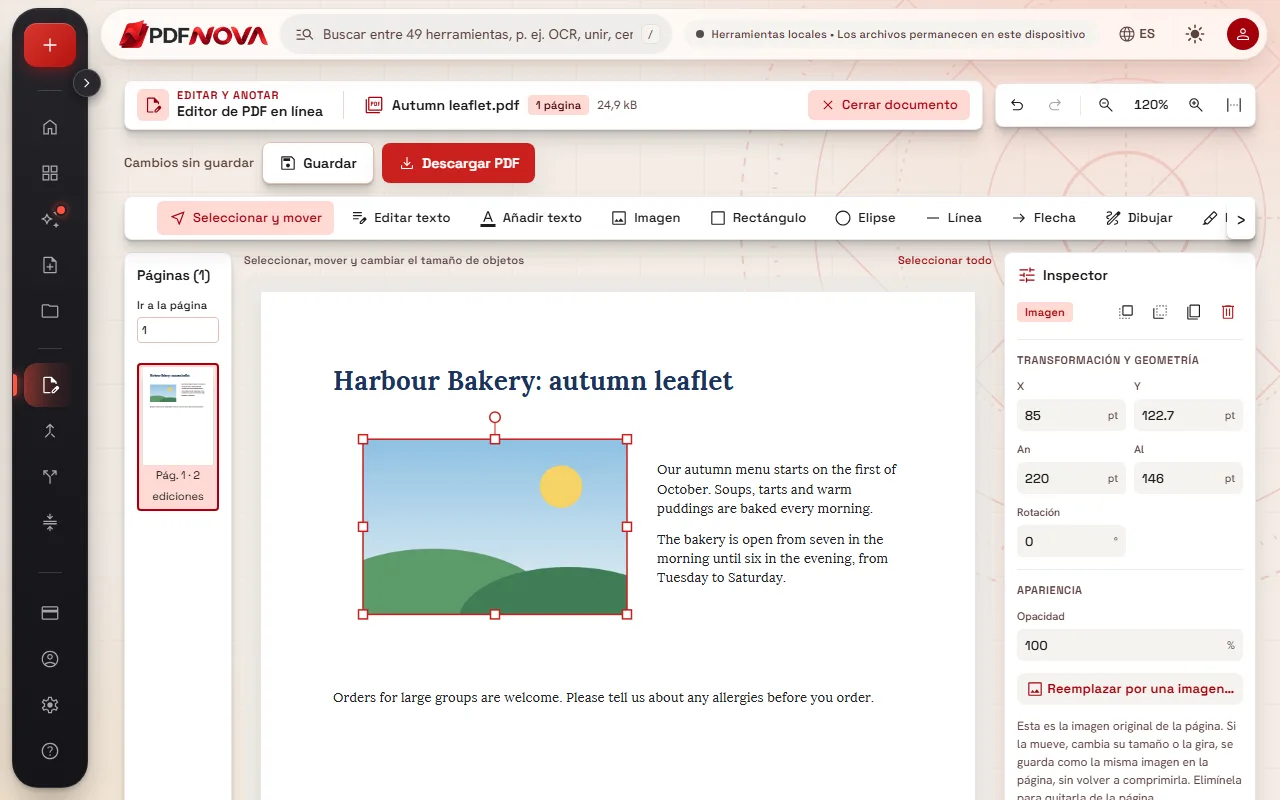
En un PDF normal: la misma imagen, no una copia
Un PDF creado en un ordenador (exportado desde un procesador de textos, una herramienta de diseño o una web) guarda sus imágenes como objetos independientes. Cuando mueves o cambias el tamaño de una, PDF NOVA la guarda como la misma imagen, dibujada en otro sitio o con otro tamaño. No se vuelve a comprimir, de modo que no pierde calidad, y conserva su lugar entre el contenido propio de la página. Cuando borras una, sale del contenido de la página.
Si la reemplazas, la imagen nueva se añade donde estaba la anterior, ajustada dentro de ese hueco sin deformarse nunca. Una foto vertical en un hueco ancho deja algo de espacio a los lados en lugar de aplastarse.
En una página escaneada: el papel se reconstruye
Una página escaneada es una gran imagen de una hoja de papel, así que una foto o un logotipo es solo una parte de esa imagen. En el Editor de PDF puedes hacer clic igualmente en una foto, un logotipo o un sello: se saca del escaneo y se convierte en un objeto que puedes mover, redimensionar, reemplazar o borrar, como se ha descrito.
El hueco que deja no es un recuadro blanco. El editor reconstruye ahí el papel a partir del papel que lo rodea, de modo que la página no muestra ningún parche. Una línea de pauta que cruce el hueco se conserva.
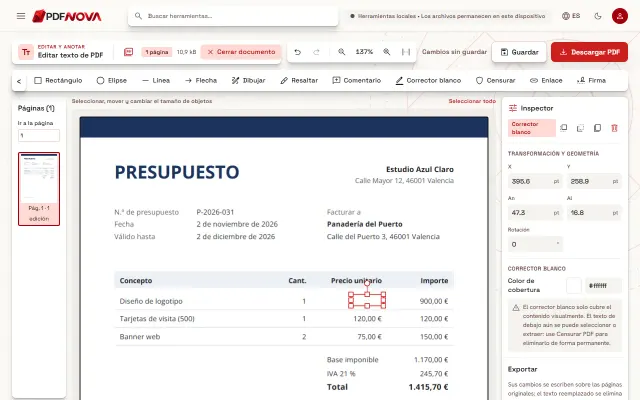
Puedes hacer lo mismo con cualquier cosa que no sea una imagen, como una marca o una mancha. Elige Corrector blanco y dibuja sobre la zona: en un escaneo, la deja limpia hasta el papel de alrededor de la misma forma, en lugar de poner un color plano.
Si hay poco papel liso alrededor de la zona, por ejemplo en medio de una foto o de un bloque de texto denso, el editor te avisa de que el relleno puede notarse. Coloca los bordes de la zona sobre papel liso para obtener un resultado más limpio.
Lo que conviene saber antes de fiarte
- En un escaneo, el original sigue en el archivo. El cambio se dibuja encima del escaneo, y la imagen original sigue en el archivo, debajo. No es una censura de contenido. Cuando algo deba eliminarse para siempre, usa Censurar PDF. Nuestra guía sobre censurar un PDF de forma permanente explica la diferencia.
- Una imagen que cubre toda la página no se puede seleccionar como imagen. Es un fondo o el propio escaneo, y no hay nada que sacar de ahí.
- Unos pocos tipos especiales de imágenes no se pueden seleccionar. Si hacer clic no hace nada, es uno de ellos.
- Mira el resultado. Amplía el lugar donde estaba la imagen, sobre todo en un escaneo, antes de enviar el archivo.
Problemas habituales y soluciones
- No se selecciona nada al hacer clic. Puede que la imagen cubra toda la página o sea de los tipos especiales que no se pueden seleccionar. Comprueba que Seleccionar y mover es la herramienta activa.
- El hueco antiguo muestra un parche. En un escaneo había poco papel liso alrededor de la imagen. Deshaz y usa Corrector blanco sobre una zona cuyos bordes estén en papel liso.
- Solo quería mirar y la página ha cambiado. Hacer clic en una imagen solo la saca de la página por el momento. Haz clic en otro sitio sin cambiarla y la página vuelve a ser como era, o pulsa Ctrl+Z.
- La imagen nueva tiene espacio vacío alrededor. Se ajusta dentro del hueco anterior sin deformarse. Cambia su tamaño después de reemplazarla si la quieres más grande.
Privacidad: ¿sale mi archivo de mi dispositivo?
No. El Editor de PDF procesa el documento en tu navegador: el archivo se lee desde tu dispositivo, se modifica en memoria y se guarda de vuelta en tu dispositivo. No se sube nada y no hay nada que borrar después. Es gratuito, sin cuenta y sin marca de agua.
Para cambiar palabras en lugar de imágenes, consulta cómo editar texto de un PDF en línea y editar el texto o taparlo con blanco. Para guardar las imágenes de un PDF como archivos, consulta cómo extraer imágenes de un PDF.
FAQ
¿Se puede mover una imagen en un PDF escaneado?
Sí. Haz clic en una foto, un logotipo o un sello del escaneo y arrástralo. Se saca del escaneo y el papel donde estaba se reconstruye a partir del papel que lo rodea. El cambio se dibuja encima del escaneo; el original sigue en el archivo, debajo.
¿Mover una imagen reduce su calidad?
En un PDF normal, no. Una imagen movida o redimensionada se guarda como la misma imagen, sin volver a comprimirla.
¿Borrar una imagen es lo mismo que censurarla?
No. En un PDF normal la imagen sale del contenido de la página, pero en un escaneo el original sigue en el archivo bajo lo que se dibuja. Para cualquier cosa confidencial, usa Censurar PDF.
¿Puedo cambiar la imagen de fondo de una página?
No como imagen. Una imagen que cubre toda la página no se ofrece para seleccionar. En un escaneo, usa Corrector blanco para limpiar una zona.