Spostare, sostituire o eliminare un’immagine in un PDF
5 min di lettura
Clicca un’immagine di un PDF per spostarla, ridimensionarla, sostituirla o eliminarla, anche nelle pagine scansionate. Tutto nel tuo browser.
Un logo è nell’angolo sbagliato, la foto di un prodotto è superata, un timbro non dovrebbe esserci o un’immagine deve semplicemente sparire. Non hai il file originale, solo il PDF, e la maggior parte degli strumenti permette soprattutto di aggiungere elementi sopra.
In breve: apri il PDF nell’Editor PDF, clicca l’immagine e poi trascinala per spostarla, tira un angolo per ridimensionarla, sostituiscila dal pannello laterale oppure premi Canc. Funziona con le immagini di un PDF normale e con le foto, i loghi e i timbri di una pagina scansionata. Il file viene modificato nel tuo browser, quindi non viene caricato su un server.
Passo dopo passo: spostare, sostituire o eliminare un’immagine
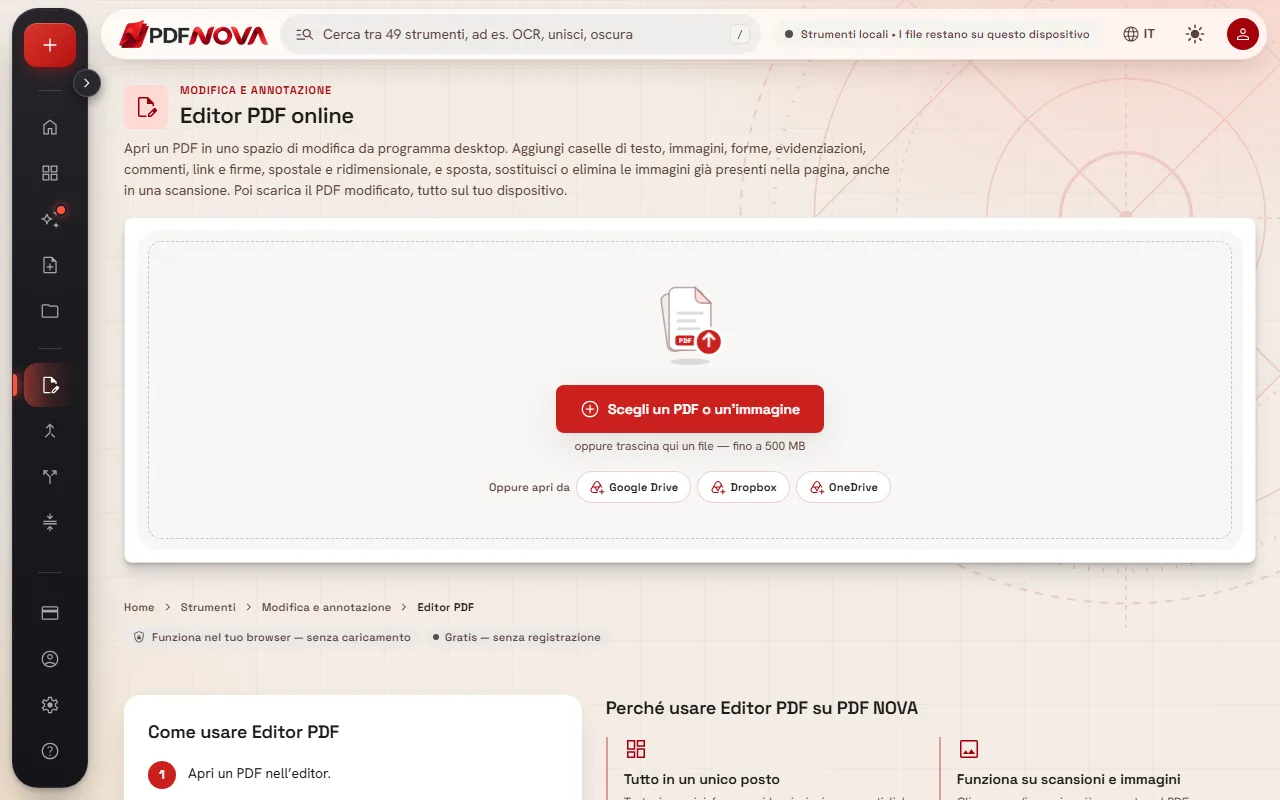
- Apri l’Editor PDF e scegli il tuo PDF. Si apre con lo strumento Seleziona e sposta già attivo. Si apre anche la foto JPG o PNG di una pagina, come PDF di una pagina.
- Clicca l’immagine. Un messaggio indica che è stata tolta dalla pagina, e ora ha dei punti di controllo intorno come qualsiasi altro oggetto. Se non cambi nulla e clicchi altrove, la pagina torna esattamente com’era.
- Trascinala per spostarla, oppure tira un angolo per ridimensionarla (le proporzioni restano invariate). Per mettere un’altra immagine al suo posto, scegli Sostituisci con un’immagine… nel pannello laterale: la nuova immagine viene adattata all’interno del vecchio spazio e non viene mai deformata. Per eliminarla, premi Canc.
- Controlla la pagina. Se cambi idea, annulla con Ctrl+Z.
- Seleziona Scarica PDF. Il file originale non viene sovrascritto: la versione modificata è un nuovo download.
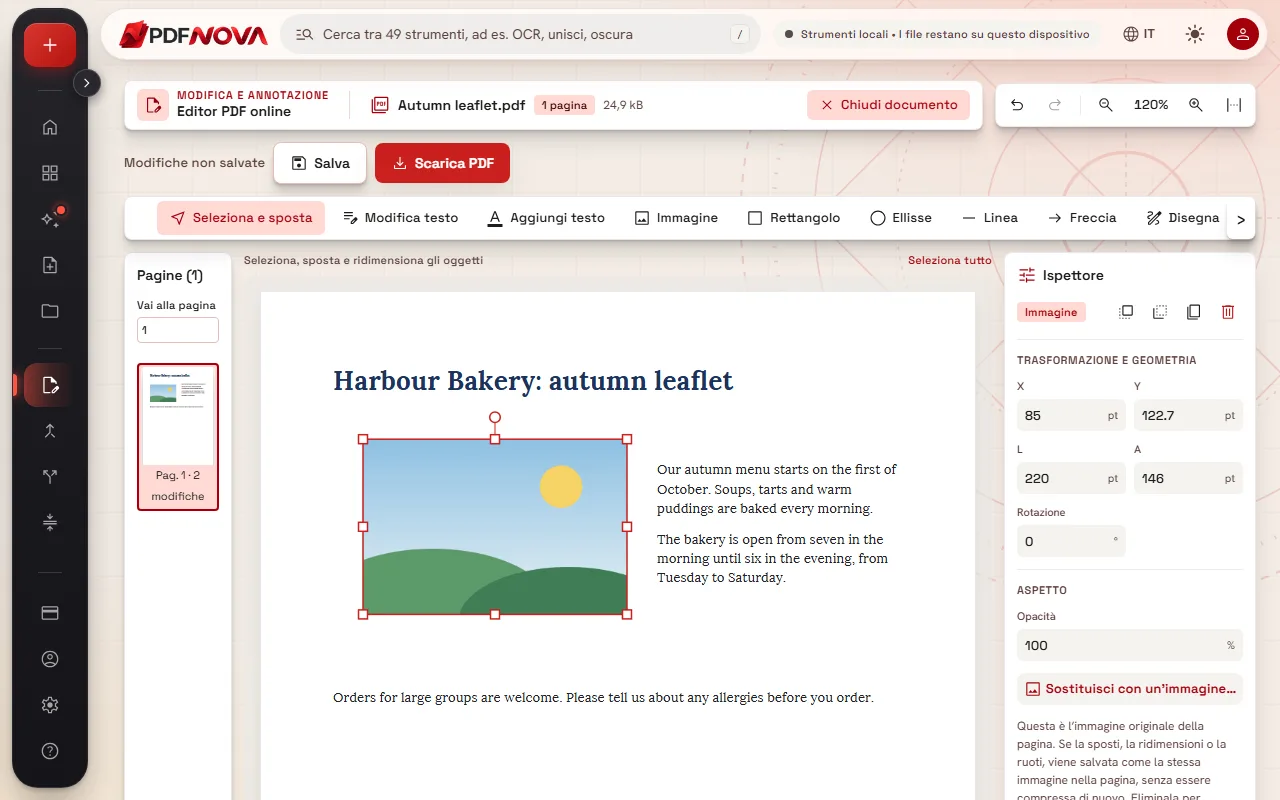
In un PDF normale: la stessa immagine, non una copia
Un PDF creato al computer (esportato da un elaboratore di testi, da un programma di grafica o da un sito web) conserva le sue immagini come oggetti separati. Quando ne sposti o ne ridimensioni una, PDF NOVA la salva come la stessa immagine, disegnata altrove o con un’altra dimensione. Non viene ricompressa, quindi non perde qualità, e mantiene il suo posto tra i contenuti propri della pagina. Quando ne elimini una, esce dai contenuti della pagina.
Se la sostituisci, la nuova immagine viene aggiunta dove si trovava la vecchia, adattata all’interno di quello spazio senza mai essere deformata. Una foto verticale in uno spazio largo lascia un po’ di margine ai lati invece di essere schiacciata.
In una pagina scansionata: la carta viene ricostruita
Una pagina scansionata è un’unica grande immagine di un foglio di carta, quindi una foto o un logo ne sono solo una parte. Nell’Editor PDF puoi comunque cliccare una foto, un logo o un timbro: viene tolto dalla scansione e diventa un oggetto che puoi spostare, ridimensionare, sostituire o eliminare, come sopra.
Il punto che lascia libero non è un riquadro bianco. L’editor ricostruisce lì la carta a partire dalla carta che lo circonda, così la pagina non mostra toppe. Una riga della carta che attraversa quel punto viene mantenuta.
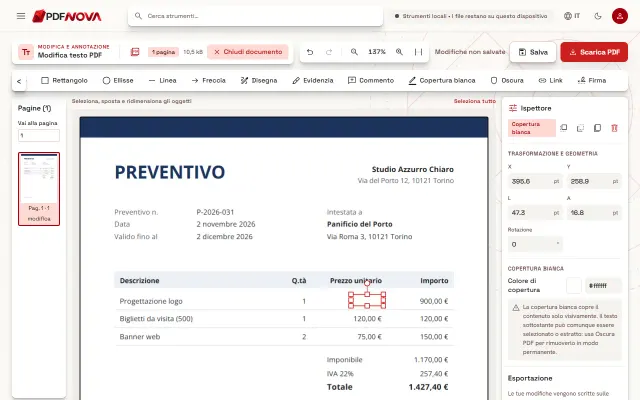
Puoi fare lo stesso con tutto ciò che non è un’immagine, come un segno o una macchia. Scegli Copertura bianca e disegna sull’area: su una scansione l’area viene pulita fino alla carta circostante nello stesso modo, invece di stendere un colore uniforme.
Se intorno all’area c’è poca carta liscia, per esempio in mezzo a una foto o a un blocco di testo fitto, l’editor avvisa che il riempimento potrebbe notarsi. Metti i bordi dell’area su carta liscia per un risultato più pulito.
Cosa sapere prima di fidarsi
- Su una scansione l’originale resta nel file. La modifica viene disegnata sopra la scansione e l’immagine originale è ancora nel file, sotto. Non è una redazione. Quando qualcosa deve sparire per sempre, usa Oscura PDF. La nostra guida a oscurare un PDF in modo permanente spiega la differenza.
- Un’immagine che copre tutta la pagina non si può selezionare come immagine. È uno sfondo o la scansione stessa: non c’è nulla da staccare.
- Alcuni tipi speciali di immagini non si possono selezionare. Se un clic non fa nulla, è uno di questi.
- Guarda il risultato. Ingrandisci il punto in cui si trovava l’immagine, soprattutto su una scansione, prima di inviare il file.
Problemi comuni e soluzioni
- Al clic non viene selezionato nulla. L’immagine potrebbe coprire tutta la pagina o essere uno dei tipi speciali non selezionabili. Verifica che Seleziona e sposta sia lo strumento attivo.
- Il vecchio spazio mostra una toppa. In una scansione c’era poca carta liscia intorno all’immagine. Annulla e usa Copertura bianca su un’area i cui bordi siano su carta liscia.
- Volevo solo guardare e la pagina è cambiata. Cliccare un’immagine per il momento la toglie soltanto dalla pagina. Clicca altrove senza cambiarla e la pagina torna com’era, oppure premi Ctrl+Z.
- La nuova immagine ha spazio vuoto intorno. Viene adattata all’interno del vecchio spazio senza deformarla. Ridimensionala dopo la sostituzione se la vuoi più grande.
Privacy: il mio file lascia il mio dispositivo?
No. L’Editor PDF elabora il documento nel tuo browser: il file viene letto dal tuo dispositivo, modificato in memoria e salvato di nuovo sul tuo dispositivo. Non viene caricato nulla e non c’è nulla da cancellare dopo. È gratuito, senza account e senza filigrana.
Per cambiare parole invece di immagini, leggi come modificare il testo di un PDF online e modificare il testo o coprirlo di bianco. Per salvare le immagini di un PDF come file, leggi come estrarre immagini da un PDF.
FAQ
Posso spostare un’immagine in un PDF scansionato?
Sì. Clicca una foto, un logo o un timbro sulla scansione e trascinalo. Viene tolto dalla scansione e la carta dove si trovava viene ricostruita a partire dalla carta intorno. La modifica è disegnata sopra la scansione; l’originale resta nel file, sotto.
Spostare un’immagine ne riduce la qualità?
In un PDF normale no. Un’immagine spostata o ridimensionata viene salvata come la stessa immagine, senza essere ricompressa.
Eliminare un’immagine equivale a oscurarla?
No. In un PDF normale l’immagine esce dai contenuti della pagina, ma su una scansione l’originale resta nel file sotto ciò che è disegnato. Per qualsiasi cosa riservata usa Oscura PDF.
Posso cambiare l’immagine di sfondo di una pagina?
Non come immagine. Un’immagine che copre tutta la pagina non viene offerta per la selezione. Su una scansione usa invece Copertura bianca per pulire un’area.