Bild in PDF verschieben, ersetzen oder entfernen
5 Min. Lesezeit
Klicken Sie ein Bild im PDF an, um es zu verschieben, zu skalieren, zu ersetzen oder zu löschen, auch auf gescannten Seiten. Im Browser, ohne Upload.
Ein Logo sitzt in der falschen Ecke, ein Produktfoto ist veraltet, ein Stempel soll nicht dort stehen oder ein Bild muss einfach weg. Die Originaldatei haben Sie nicht mehr, nur das PDF, und die meisten Werkzeuge erlauben nur, Dinge darüberzulegen.
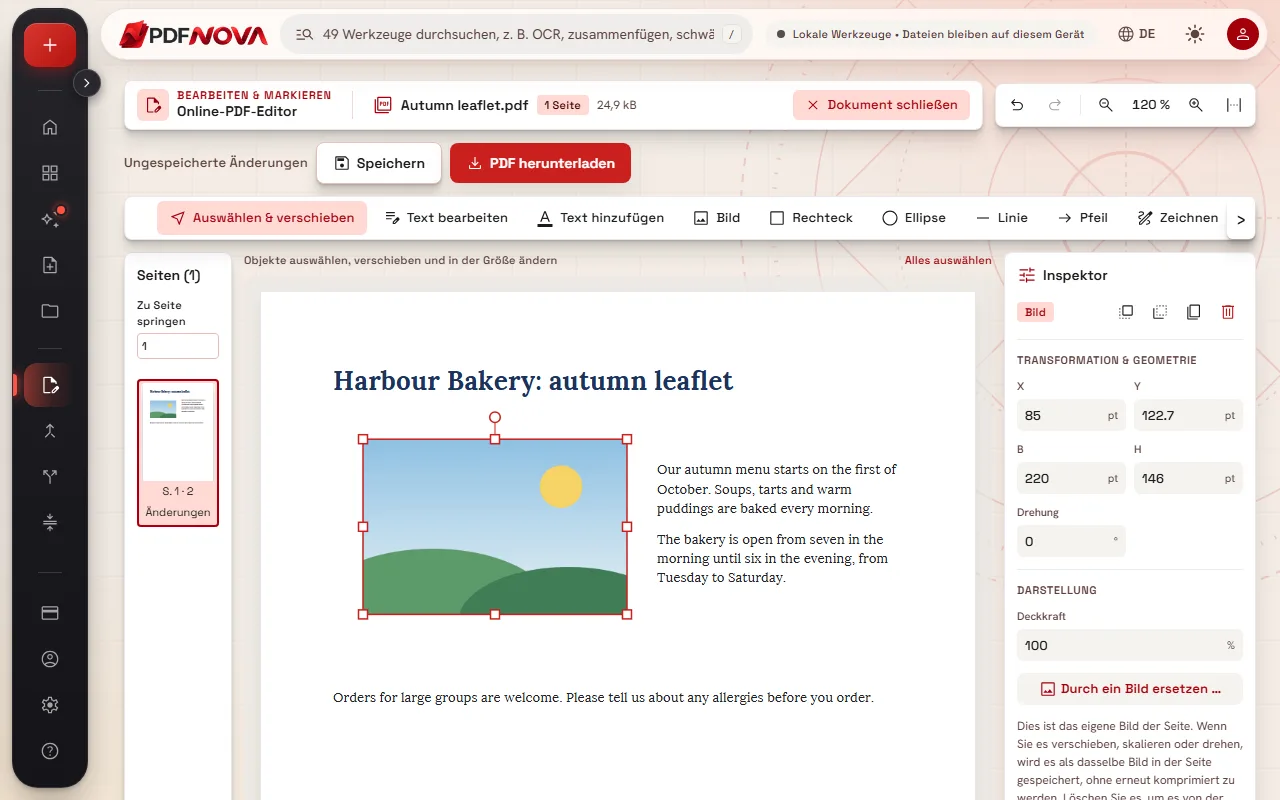
Kurz gesagt: Öffnen Sie das PDF im PDF-Editor, klicken Sie das Bild an und ziehen Sie es, um es zu verschieben. Ziehen Sie an einer Ecke, um die Größe zu ändern, ersetzen Sie es im seitlichen Bereich oder drücken Sie Entf. Das funktioniert mit den Bildern eines normalen PDFs und mit Fotos, Logos und Stempeln auf einer gescannten Seite. Die Datei wird in Ihrem Browser bearbeitet und deshalb nicht hochgeladen.
Schritt für Schritt: Bild verschieben, ersetzen oder löschen
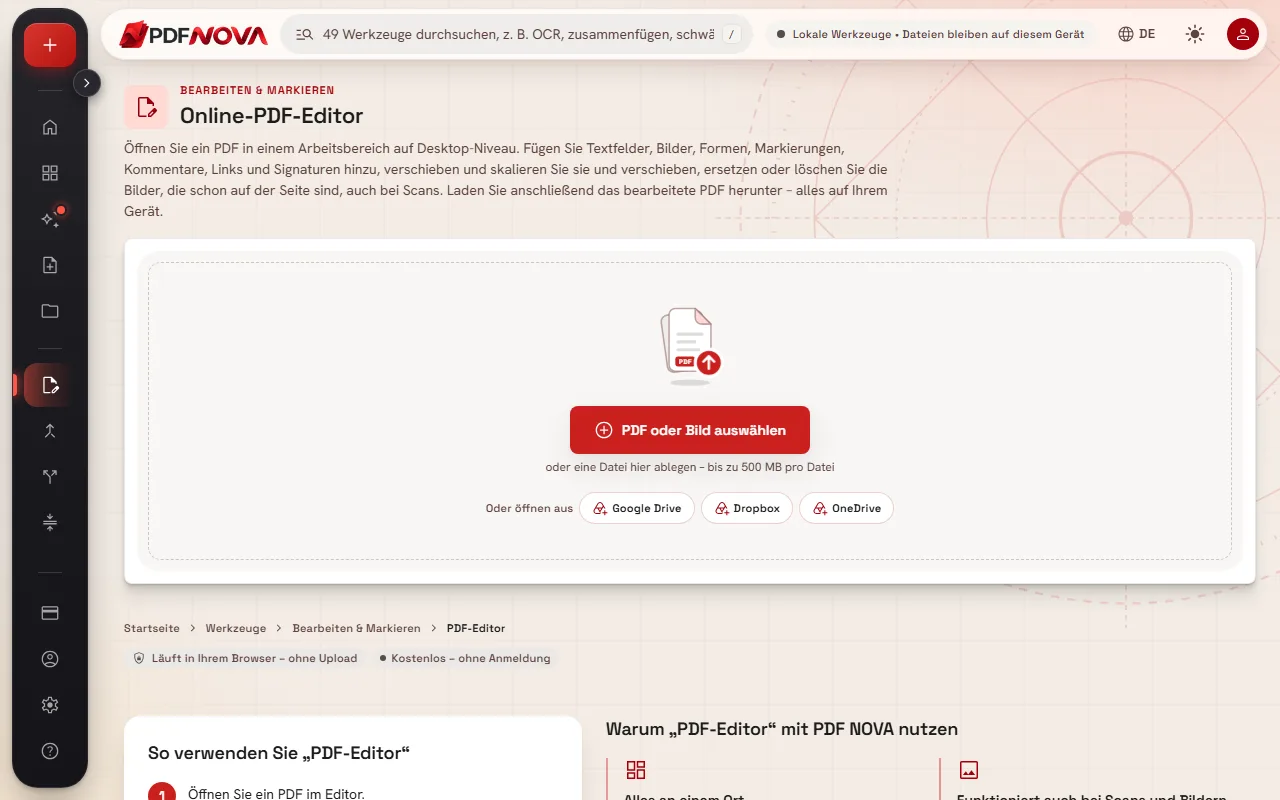
- Öffnen Sie den PDF-Editor und wählen Sie Ihr PDF. Er startet mit dem bereits aktiven Werkzeug Auswählen & verschieben. Auch ein JPG- oder PNG-Foto einer Seite lässt sich öffnen, als einseitiges PDF.
- Klicken Sie das Bild an. Eine Meldung sagt, dass es von der Seite genommen wurde, und es hat jetzt Griffe wie jedes andere Objekt. Wenn Sie nichts ändern und woanders klicken, wird die Seite genau so wiederhergestellt, wie sie war.
- Ziehen Sie es, um es zu verschieben, oder ziehen Sie an einer Ecke, um die Größe zu ändern (die Proportionen bleiben erhalten). Um ein anderes Bild an seine Stelle zu setzen, wählen Sie im seitlichen Bereich Durch ein Bild ersetzen …: Das neue Bild wird in den alten Platz eingepasst und nie verzerrt. Zum Entfernen drücken Sie Entf.
- Prüfen Sie die Seite. Wenn Sie es sich anders überlegen, machen Sie mit Strg+Z rückgängig.
- Wählen Sie PDF herunterladen. Ihre Originaldatei wird nicht überschrieben: Die bearbeitete Fassung ist ein neuer Download.
In einem normalen PDF: dasselbe Bild, keine Kopie
Ein PDF, das am Computer erstellt wurde (exportiert aus einer Textverarbeitung, einem Gestaltungsprogramm oder einer Website), speichert seine Bilder als eigene Objekte. Wenn Sie eines verschieben oder skalieren, speichert PDF NOVA es als dasselbe Bild, an anderer Stelle oder in anderer Größe gezeichnet. Es wird nicht erneut komprimiert und verliert daher keine Qualität, und es behält seinen Platz im eigenen Inhalt der Seite. Wenn Sie eines löschen, verschwindet es aus dem Seiteninhalt.
Beim Ersetzen wird das neue Bild dort eingesetzt, wo das alte war, in diesen Platz eingepasst und nie verzerrt. Ein Hochformatfoto in einem breiten Platz lässt seitlich etwas Raum, statt gestaucht zu werden.
Auf einer gescannten Seite: Das Papier wird neu aufgebaut
Eine gescannte Seite ist ein großes Bild eines Blatts Papier, ein Foto oder Logo darauf ist nur ein Teil dieses Bildes. Im PDF-Editor können Sie trotzdem ein Foto, ein Logo oder einen Stempel anklicken: Es wird aus dem Scan herausgenommen und wird zu einem Objekt, das Sie wie oben verschieben, skalieren, ersetzen oder löschen können.
Die Stelle, die es hinterlässt, ist kein weißes Kästchen. Der Editor baut dort das Papier aus dem umgebenden Papier neu auf, sodass die Seite keinen Fleck zeigt. Eine Linie, die durch die Stelle läuft, etwa von liniertem Papier, bleibt erhalten.
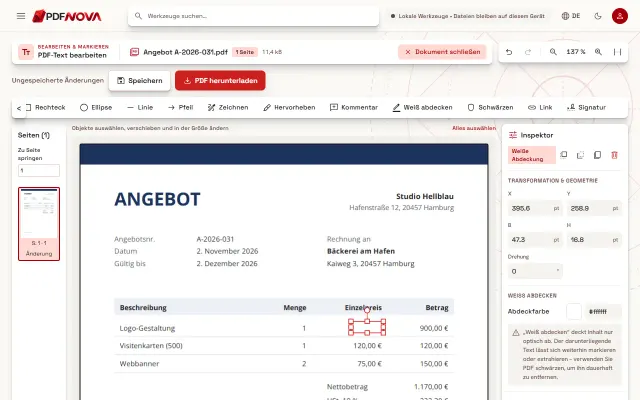
Dasselbe können Sie mit allem tun, was kein Bild ist, etwa einer Markierung oder einem Fleck. Wählen Sie Weiß abdecken und ziehen Sie einen Bereich auf: Auf einem Scan wird der Bereich auf die gleiche Weise bis zum umgebenden Papier gesäubert, statt eine einfarbige Fläche aufzulegen.
Liegt um den Bereich nur wenig glattes Papier, zum Beispiel mitten in einem Foto oder in einem dichten Textblock, weist der Editor darauf hin, dass die Füllung sichtbar sein kann. Legen Sie die Ränder des Bereichs auf glattes Papier, damit das Ergebnis sauberer wird.
Was Sie wissen sollten, bevor Sie sich darauf verlassen
- Auf einem Scan bleibt das Original in der Datei. Die Änderung wird über den Scan gezeichnet, und das ursprüngliche Bild liegt weiterhin darunter in der Datei. Das ist keine Schwärzung. Wenn etwas endgültig verschwinden muss, verwenden Sie PDF schwärzen. Unser Ratgeber zum dauerhaften Schwärzen eines PDFs erklärt den Unterschied.
- Ein Bild, das die ganze Seite bedeckt, lässt sich nicht als Bild auswählen. Das ist ein Hintergrund oder der Scan selbst, da gibt es nichts herauszulösen.
- Einige besondere Bildarten lassen sich nicht auswählen. Wenn ein Klick nichts bewirkt, gehört das Bild dazu.
- Sehen Sie sich das Ergebnis an. Zoomen Sie auf die Stelle, an der das Bild war, besonders bei einem Scan, bevor Sie die Datei versenden.
Häufige Probleme und Lösungen
- Beim Klicken wird nichts ausgewählt. Das Bild bedeckt vielleicht die ganze Seite oder gehört zu den besonderen Arten, die sich nicht auswählen lassen. Prüfen Sie, ob Auswählen & verschieben das aktive Werkzeug ist.
- Die alte Stelle zeigt einen Fleck. Auf einem Scan lag nur wenig glattes Papier um das Bild. Machen Sie rückgängig und verwenden Sie Weiß abdecken mit einem Bereich, dessen Ränder auf glattem Papier liegen.
- Ich wollte nur schauen, und die Seite hat sich geändert. Ein Klick auf ein Bild nimmt es zunächst nur von der Seite. Klicken Sie woanders, ohne etwas zu ändern, und die Seite kehrt zurück, oder drücken Sie Strg+Z.
- Das neue Bild hat leeren Raum um sich. Es wird in den alten Platz eingepasst, ohne verzerrt zu werden. Ändern Sie nach dem Ersetzen die Größe, wenn es größer sein soll.
Datenschutz: Verlässt meine Datei mein Gerät?
Nein. Der PDF-Editor verarbeitet das Dokument in Ihrem Browser: Die Datei wird von Ihrem Gerät gelesen, im Speicher geändert und wieder auf Ihrem Gerät gespeichert. Es wird nichts hochgeladen, und danach gibt es nichts zu löschen. Er ist kostenlos, ohne Konto und ohne Wasserzeichen.
Wenn Sie Wörter statt Bilder ändern möchten, lesen Sie Text in einem PDF online bearbeiten und Text bearbeiten oder weiß abdecken. Um die Bilder eines PDFs als Dateien zu speichern, lesen Sie Bilder aus einem PDF extrahieren.
FAQ
Kann ich ein Bild in einem gescannten PDF verschieben?
Ja. Klicken Sie ein Foto, ein Logo oder einen Stempel auf dem Scan an und ziehen Sie es. Es wird aus dem Scan genommen, und das Papier an seiner alten Stelle wird aus dem umgebenden Papier neu aufgebaut. Die Änderung wird über den Scan gezeichnet; das Original bleibt darunter in der Datei.
Verschlechtert das Verschieben eines Bildes die Qualität?
In einem normalen PDF nicht. Ein verschobenes oder skaliertes Bild wird als dasselbe Bild gespeichert, ohne erneute Komprimierung.
Ist Löschen eines Bildes dasselbe wie Schwärzen?
Nein. In einem normalen PDF verschwindet das Bild aus dem Seiteninhalt, aber auf einem Scan liegt das Original unter dem Gezeichneten weiterhin in der Datei. Für alles Vertrauliche verwenden Sie PDF schwärzen.
Kann ich das Hintergrundbild einer Seite ändern?
Nicht als Bild. Ein Bild, das die ganze Seite bedeckt, wird nicht zur Auswahl angeboten. Auf einem Scan verwenden Sie stattdessen Weiß abdecken, um einen Bereich zu säubern.