نقل صورة في PDF أو استبدالها أو حذفها
وقت القراءة: 4 دقيقة
انقر على صورة داخل PDF لنقلها أو تغيير حجمها أو استبدالها أو حذفها، حتى في الصفحات الممسوحة ضوئيًا. كل شيء في متصفحك دون رفع أي ملف.
شعار في الزاوية الخطأ، أو صورة منتج لم تعد حديثة، أو ختم لا مكان له هناك، أو صورة يجب أن تختفي ببساطة. ليس لديك الملف الأصلي، بل ملف PDF فقط، ومعظم الأدوات لا تسمح إلا بإضافة عناصر فوقه.
الخلاصة: افتح الملف في محرر PDF وانقر على الصورة، ثم اسحبها لنقلها، أو اسحب إحدى زواياها لتغيير حجمها، أو استبدلها من اللوحة الجانبية، أو اضغط Delete. يعمل هذا مع صور ملف PDF العادي ومع الصور والشعارات والأختام في الصفحة الممسوحة ضوئيًا. يُعدَّل الملف داخل متصفحك، فلا يُرفع إلى أي خادم.
خطوة بخطوة: نقل صورة أو استبدالها أو حذفها
- افتح محرر PDF واختر ملفك. يفتح والأداة تحديد ونقل مفعّلة. كما تُفتح صورة JPG أو PNG لصفحة، بوصفها ملف PDF من صفحة واحدة.
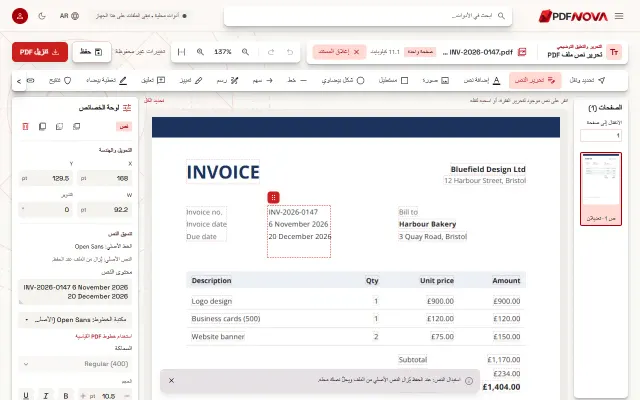
- انقر على الصورة. تخبرك رسالة بأنها رُفعت عن الصفحة، وتحيط بها الآن مقابض مثل أي كائن آخر. إذا لم تغيّر شيئًا ونقرت في مكان آخر، تعود الصفحة تمامًا كما كانت.
- اسحبها لنقلها، أو اسحب إحدى زواياها لتغيير حجمها (تبقى النسب كما هي). ولوضع صورة أخرى مكانها اختر استبدال بصورة… من اللوحة الجانبية: تُضبط الصورة الجديدة داخل المكان القديم ولا تُشوَّه أبدًا. ولحذفها اضغط Delete.
- راجع الصفحة. وإذا غيّرت رأيك فتراجع بـ Ctrl+Z.
- اختر تنزيل PDF. لا يُستبدل ملفك الأصلي: النسخة المعدّلة تنزيل جديد.
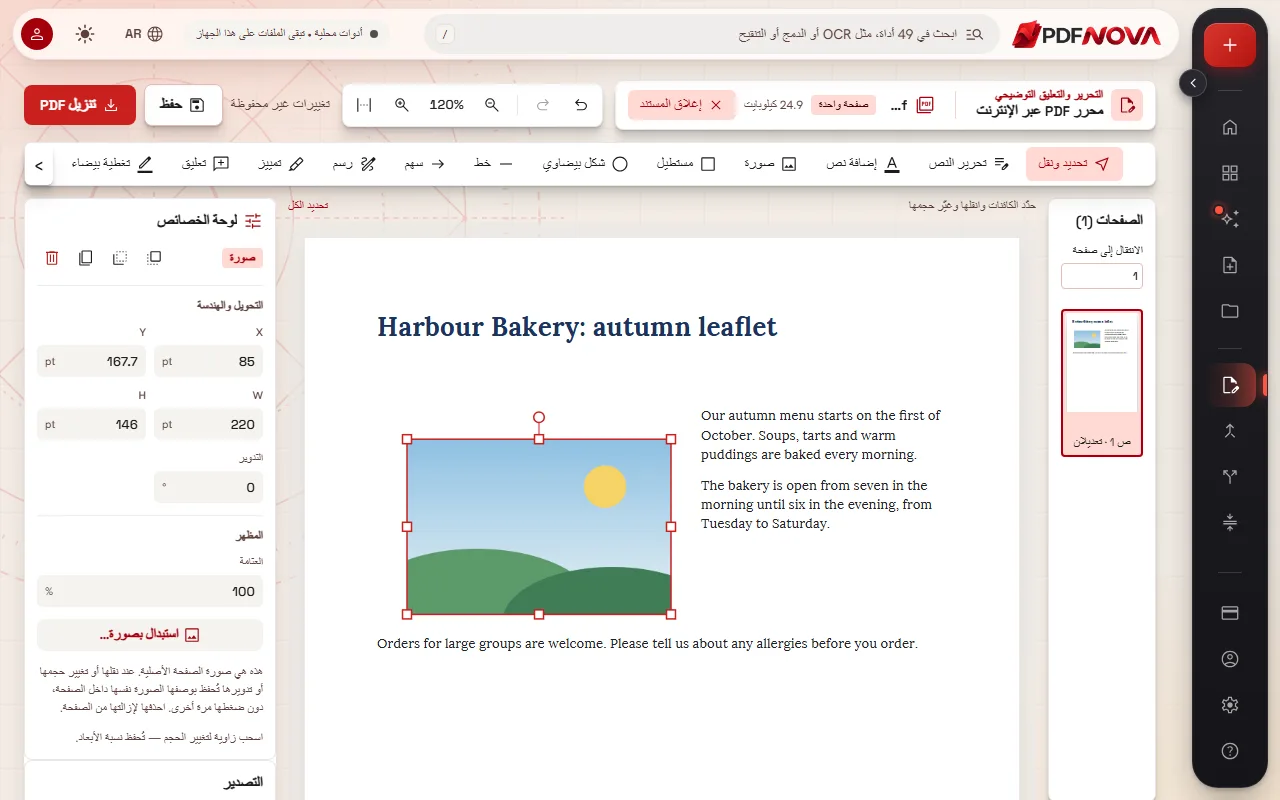
في ملف PDF عادي: الصورة نفسها لا نسخة منها
يحفظ ملف PDF أُنشئ على الحاسوب (مُصدَّر من معالج نصوص أو أداة تصميم أو موقع ويب) صوره ككائنات منفصلة. عندما تنقل صورة أو تغيّر حجمها يحفظها PDF NOVA على أنها الصورة نفسها، مرسومة في مكان آخر أو بحجم آخر. لا يُعاد ضغطها، فلا تفقد جودتها، وتحتفظ بمكانها ضمن محتوى الصفحة نفسه. وعندما تحذف صورة فإنها تغادر محتوى الصفحة.
وإذا استبدلتها أُضيفت الصورة الجديدة حيث كانت القديمة، مضبوطة داخل ذلك المكان دون أن تُشوَّه أبدًا. والصورة الطولية في مكان عريض تترك بعض الفراغ على الجانبين بدل أن تُضغط.
في الصفحة الممسوحة ضوئيًا: تُعاد بناء الورقة
الصفحة الممسوحة ضوئيًا هي صورة كبيرة واحدة لورقة، لذلك فإن الصورة أو الشعار عليها جزء من تلك الصورة. ومع ذلك يمكنك في محرر PDF أن تنقر على صورة أو شعار أو ختم: يُرفع عن المسح ويصبح كائنًا يمكنك نقله وتغيير حجمه واستبداله وحذفه كما سبق.
المكان الذي يتركه ليس مربعًا أبيض. يعيد المحرر بناء الورقة هناك من الورقة المحيطة به، فلا تُظهر الصفحة رقعة. وأي خط مسطرة يعبر ذلك المكان يبقى كما هو.
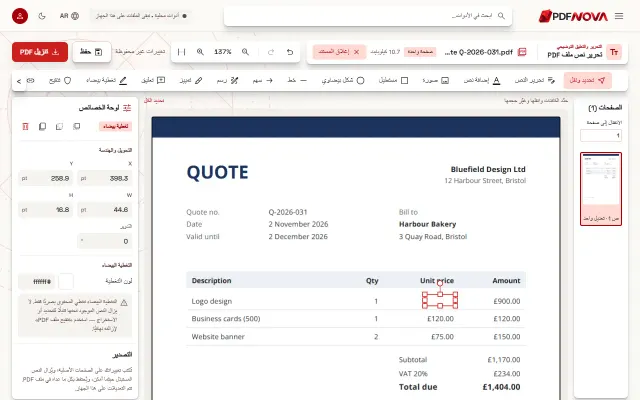
ويمكنك فعل الشيء نفسه مع أي شيء ليس صورة، مثل علامة أو بقعة. اختر تغطية بيضاء وارسم فوق المنطقة: في المسح الضوئي تُنظَّف المنطقة حتى الورقة المحيطة بالطريقة نفسها بدل وضع لون مسطّح.
وإذا كانت الورقة العادية حول المنطقة قليلة، مثل وسط صورة أو كتلة نص كثيفة، يخبرك المحرر بأن التعبئة قد تظهر. ضع حواف المنطقة على ورقة عادية لتحصل على نتيجة أنظف.
ما ينبغي معرفته قبل أن تعتمد عليه
- في المسح الضوئي يبقى الأصل في الملف. يُرسم التغيير فوق المسح، وتظل الصورة الأصلية في الملف تحته. هذا ليس تنقيحًا. وعندما يجب إزالة شيء نهائيًا استخدم تنقيح ملف PDF. ويشرح دليلنا عن تنقيح PDF بشكل دائم الفرق.
- الصورة التي تغطي الصفحة كلها لا يمكن تحديدها كصورة. فهي خلفية أو المسح نفسه، ولا يوجد ما يُستخرج منها.
- بعض أنواع الصور الخاصة لا يمكن تحديدها. إذا لم يحدث شيء عند النقر فهي من هذه الأنواع.
- تفحّص النتيجة. كبّر المكان الذي كانت فيه الصورة، خاصة في المسح الضوئي، قبل إرسال الملف.
مشكلات شائعة وحلولها
- لا يتحدد شيء عند النقر. قد تغطي الصورة الصفحة كلها أو تكون من الأنواع الخاصة التي لا تُحدَّد. تأكد من أن تحديد ونقل هي الأداة المفعّلة.
- المكان القديم يظهر عليه أثر. في المسح الضوئي كانت الورقة العادية حول الصورة قليلة. تراجع ثم استخدم تغطية بيضاء على منطقة تقع حوافها على ورقة عادية.
- أردت النظر فقط فتغيّرت الصفحة. النقر على صورة يرفعها عن الصفحة مؤقتًا فقط. انقر في مكان آخر دون تغييرها فتعود الصفحة كما كانت، أو اضغط Ctrl+Z.
- حول الصورة الجديدة فراغ. تُضبط داخل المكان القديم دون تشويه. غيّر حجمها بعد الاستبدال إن أردتها أكبر.
الخصوصية: هل يغادر ملفي جهازي؟
لا. يعالج محرر PDF المستند داخل متصفحك: يُقرأ الملف من جهازك ويُعدَّل في الذاكرة ويُحفظ على جهازك. لا يُرفع شيء، ولا يوجد ما يُحذف بعد ذلك. وهو مجاني دون حساب ودون علامة مائية.
لتغيير الكلمات بدل الصور اطّلع على كيف تعدّل نص PDF أونلاين وتعديل النص أم تغطيته بالأبيض. ولحفظ صور PDF كملفات اطّلع على استخراج الصور من PDF.
الأسئلة الشائعة
هل يمكن نقل صورة في ملف PDF ممسوح ضوئيًا؟
نعم. انقر على صورة أو شعار أو ختم في المسح ثم اسحبه. يُرفع عن المسح وتُعاد بناء الورقة حيث كان من الورقة المحيطة به. يُرسم التغيير فوق المسح؛ ويبقى الأصل في الملف تحته.
هل ينقص نقل صورة من جودتها؟
في ملف PDF عادي، لا. تُحفظ الصورة المنقولة أو المعدَّل حجمها على أنها الصورة نفسها دون إعادة ضغط.
هل حذف الصورة هو نفسه تنقيحها؟
لا. في ملف PDF عادي تغادر الصورة محتوى الصفحة، أما في المسح الضوئي فيبقى الأصل في الملف تحت ما رُسم. وللمعلومات السرية استخدم تنقيح ملف PDF.
هل يمكن تغيير صورة خلفية الصفحة؟
ليس كصورة. الصورة التي تغطي الصفحة كلها لا تُعرض للتحديد. وفي المسح الضوئي استخدم تغطية بيضاء لتنظيف منطقة.